mirror of
https://github.com/Mr-xn/Penetration_Testing_POC.git
synced 2026-10-24 17:04:31 +00:00

134 lines
8.4 KiB
Markdown
134 lines
8.4 KiB
Markdown
# HackRF&GNU Radio收听广播
|
||
> yichen
|
||
> 来源:https://www.iotsec-zone.com/article/432
|
||
|
||
安装 GNU Radio 直接在 github 下载 release 版本即可,我选择了 windows 版本的
|
||
[https://github.com/ryanvolz/radioconda/releases](https://github.com/ryanvolz/radioconda/releases)
|
||
安装完成后会有一个快捷方式 ,点击打开即可
|
||
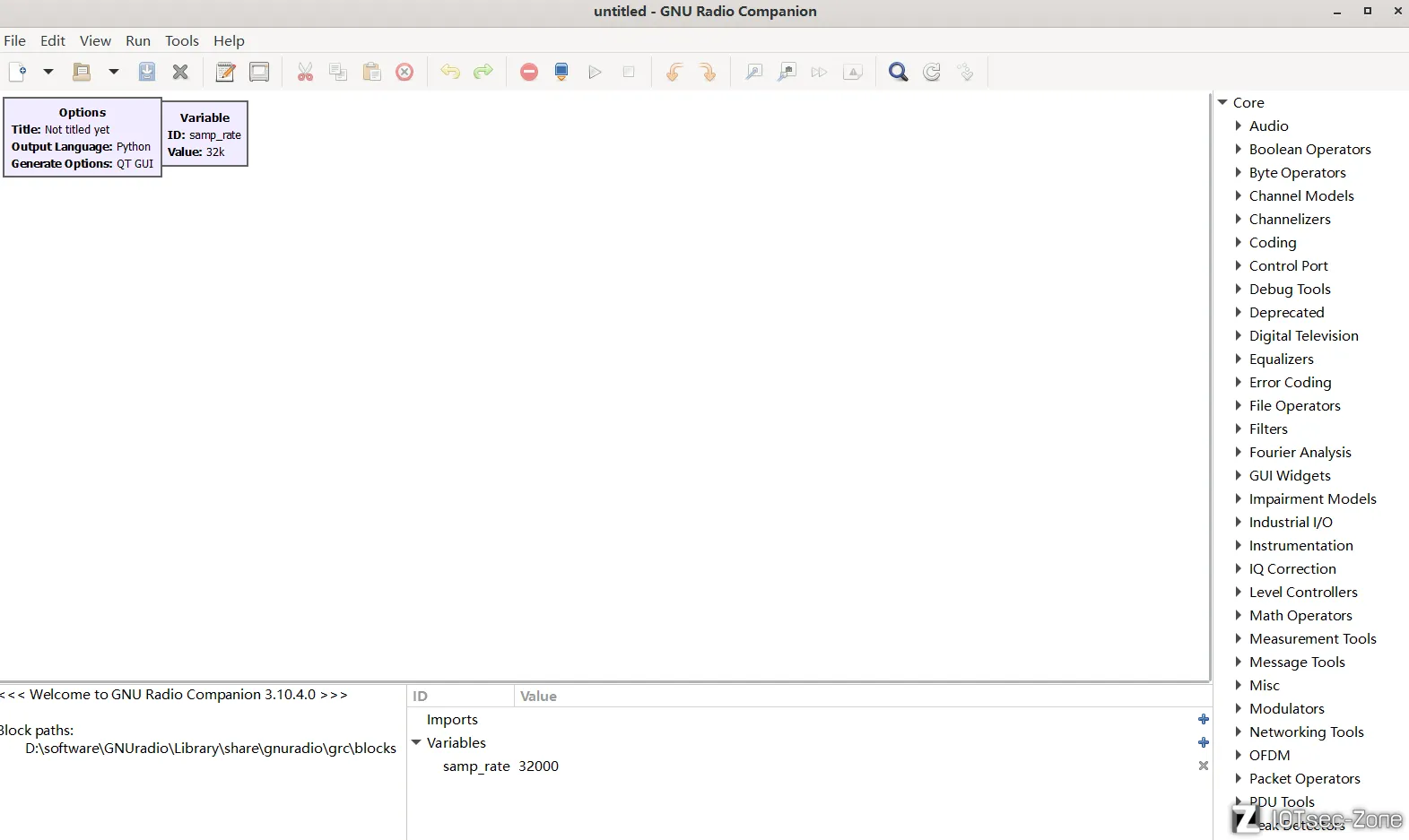
打开后界面如下,右边是各种组件,后面所有组件都可以通过 ctrl+f 打开搜索框直接搜索名字,可以直接拖拽到左侧的流程图进行连线与配置
|
||
|
||
|
||
|
||
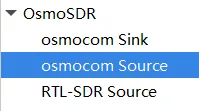
首先我们找到 osmocom Source,在新款的 GNU Radio 在 OsmoSDR 这个折叠目录下,osmocom Source 可以让我们与各种软件定义无线电设备进行通信
|
||
|
||
|
||
|
||
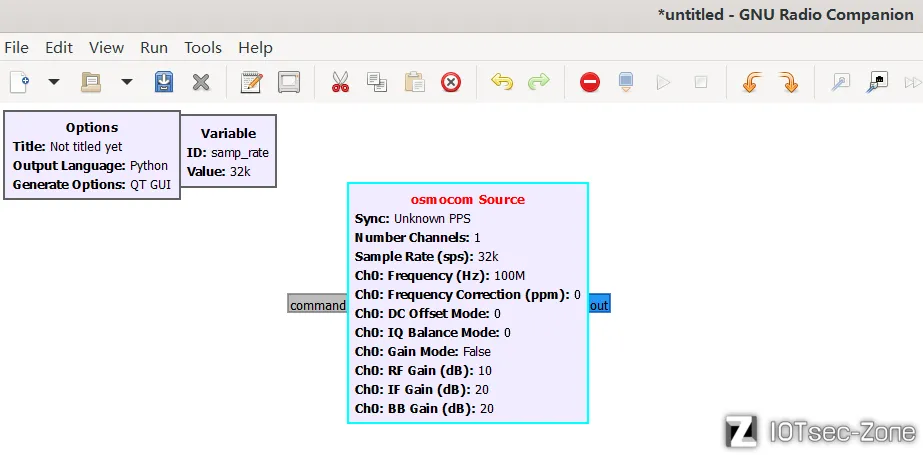
将其直接拖拽到流程图界面,它作为一个 Source 会生成数据给后面的模块继续处理,这个模块的实际工作是通知 HackRF 工作于接收模式,采样获得的数据流从 HackRF 中流出,通过 USB 接口流入后面的模块
|
||
|
||
|
||
|
||
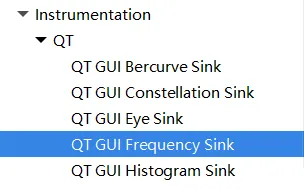
然后我们选择一个 QT GUI Frequency Sink 来采用一组浮点数据流绘制信号的功率谱密度PSD,将其拖拽到流程图区域
|
||
|
||
|
||
|
||
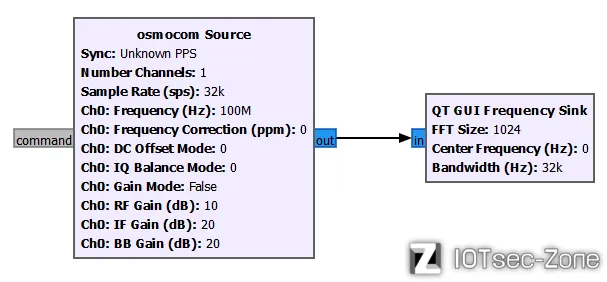
点击 osmocom source 的 out 再点击 QT GUI Frequency Sink 的 in 就可以把两个模块连接起来,同时因为满足了输入输出的条件,这两个模块由原本的红色标题变为了黑色
|
||
|
||
|
||
|
||
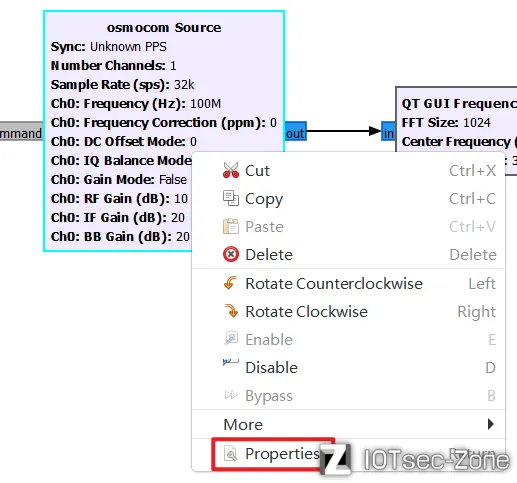
同时可以注意到两个模块都有一个共同的值 32k,如果右键模块选择 Properties 查看模块属性
|
||
|
||
|
||
|
||
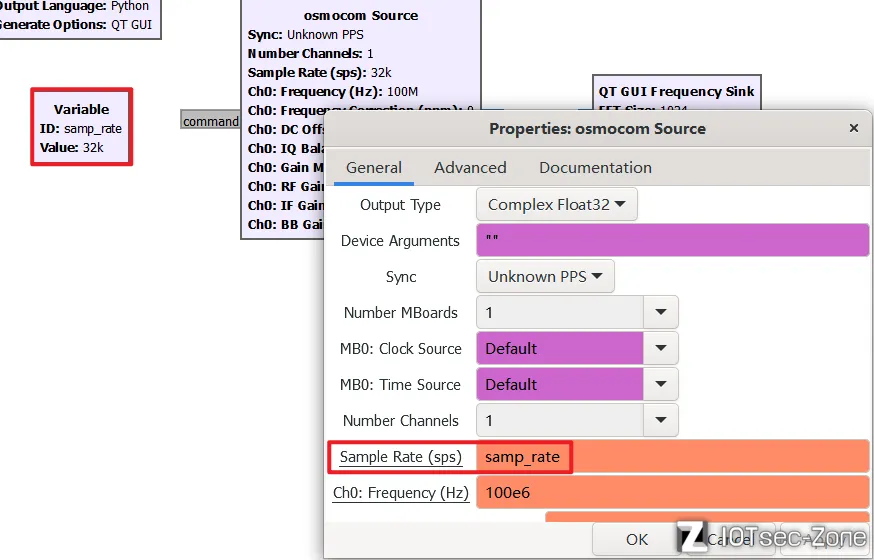
会发现他们其实是用的是变量的名字
|
||
|
||
|
||
|
||
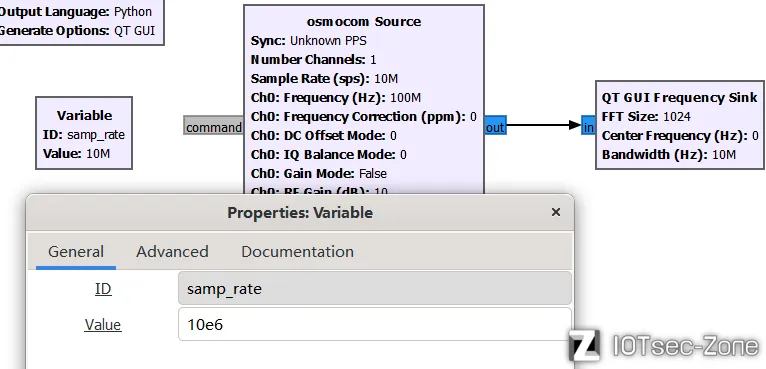
当我们修改变量的时候,他们就会随之改变
|
||
|
||
|
||
|
||
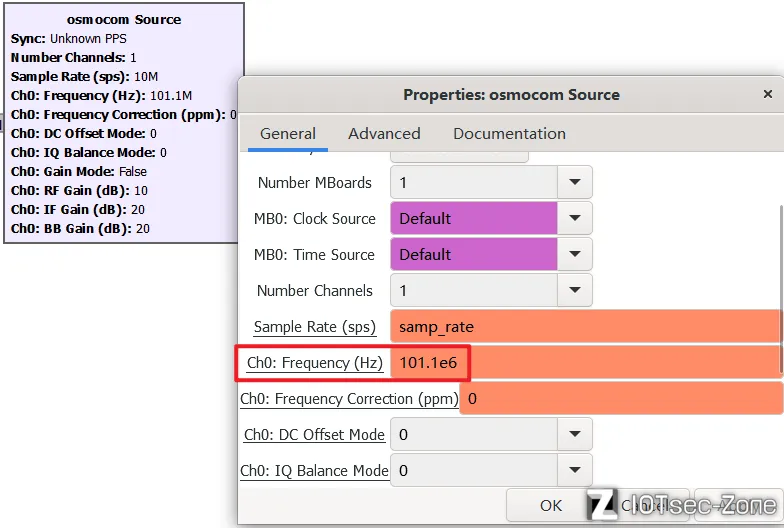
接下来修改一下 Ch0: Frequency(Hz),这一步可以先用手机自带的收音机搜索一下你附近比较清晰的广播,然后再在这里设置
|
||
|
||
|
||
|
||
然后把 osmocom source 的 RF Gain 设置为 0 即关闭天线旁边的前端放大器,这个东西一般在接收微小信号时用到,其他的暂时保持默认,把 QT GUI Frequency Sink 的 Average 打开,新版本有高中低选项,我选了个中
|
||
然后 ctrl+s 保存一下这个流程图,点击导航栏的开始摁扭即可运行
|
||
|
||
|
||
|
||
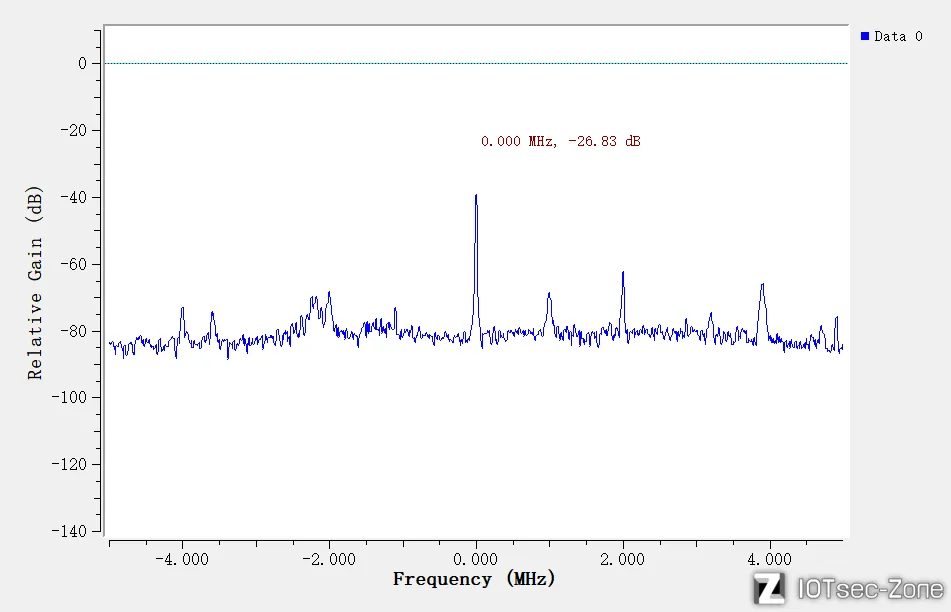
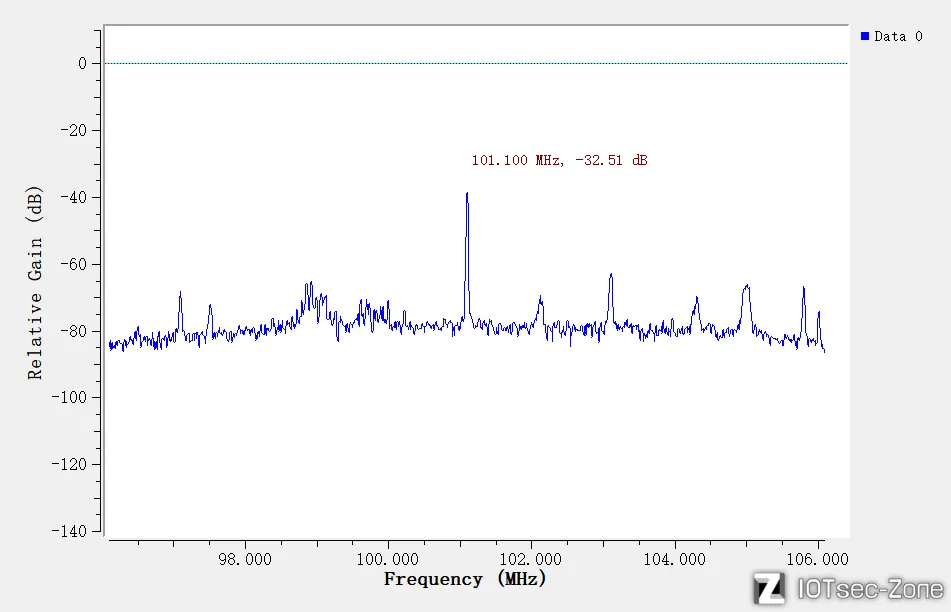
这里可以看到下面的 Frequency 表示的是与我们设定的 101.1 的偏移,接下来我们通过创建一个变量的方式让他直接显示频率
|
||
|
||
|
||
|
||
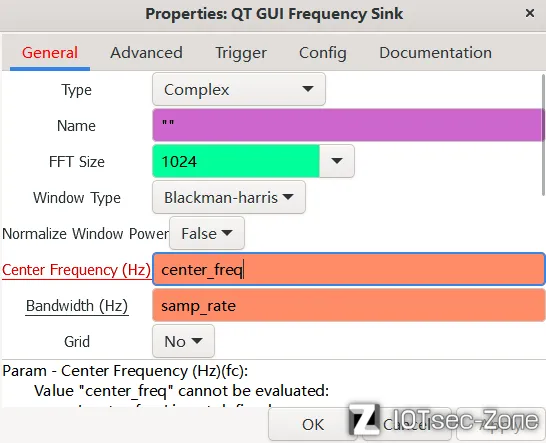
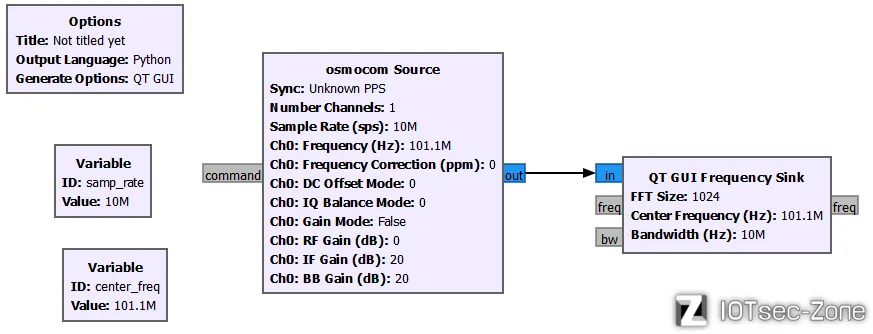
修改 Center Frequency(Hz)为想要起的变量名,这里为 center_freq,此时这里变红了,因为我们还没有设置这个变量,他没有找到
|
||
|
||
|
||
|
||
接下来新建一个变量
|
||
|
||
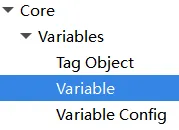
|
||
然后设置为 101.1e6 同时把 Ch0: Frequency(Hz)也改成这个变量
|
||
|
||
|
||
|
||
再次运行,可以看到,下面的频率已经变化了!!
|
||
|
||
|
||
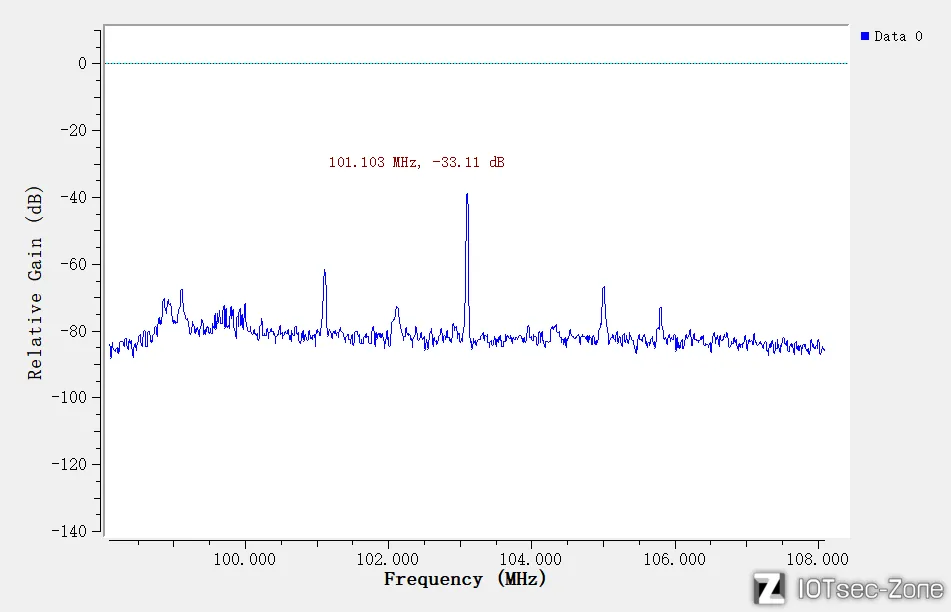
我们一开始就选择了一个准确的频率,但是原教程讲了一个进行偏移的方法(他嗅探到了好多个广播频道,但没有在正中间的)我们故意把 center_freq 改为其他的使用偏移的方式让最终的频率中心点在 101.1 上(这一改不要紧,为啥我的在选定的那里这么高啊,待解决的疑惑 Orz)
|
||
|
||
|
||
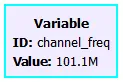
新建一个变量,设置为想要的那一个频率
|
||
|
||
|
||
|
||
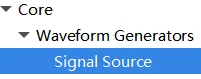
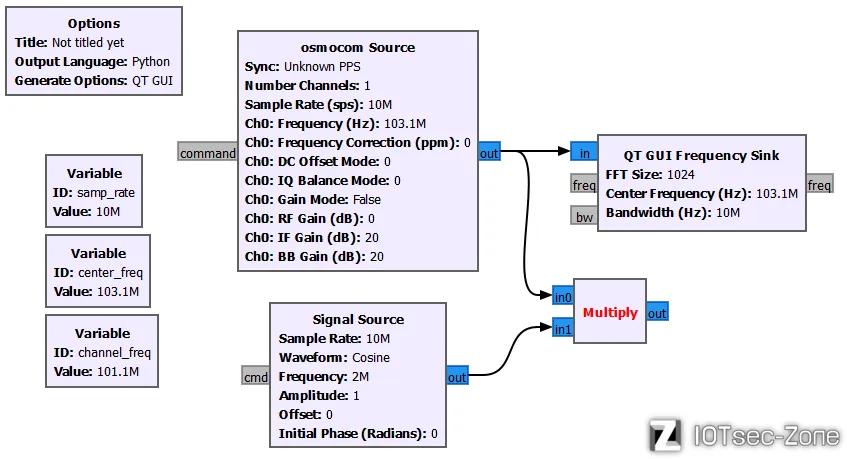
然后产生一个新的信号,这个新的信号使用 Signal Source 模块通过 CPU 生成
|
||
|
||
|
||
|
||
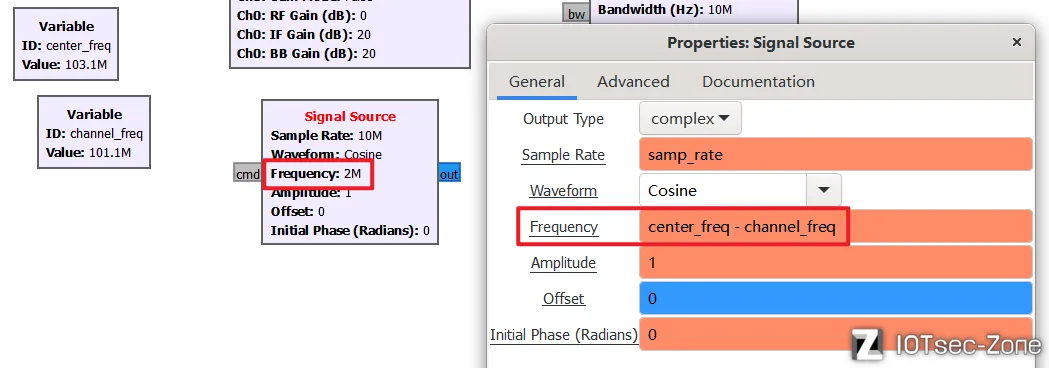
并设置频率为 center_freq - channel_freq
|
||
|
||
|
||
|
||
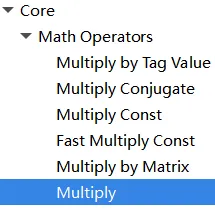
然后找到 Multiply 模块,他的作用是点对点乘法,把一个信号乘以另一个信号
|
||
|
||
|
||
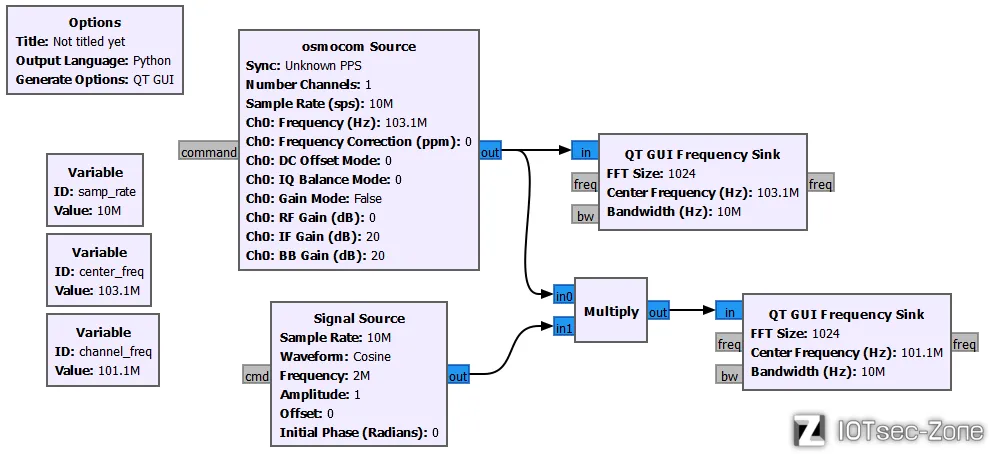
这里我们把他的两个输入信号分别设置为 HackRF 捕获的和 CPU 生成的
|
||
|
||
|
||
接下来我们复制一个 QT GUI Frequency Sink 并且把 Center Frequency(Hz)改为 channel_freq
|
||
|
||
|
||
|
||
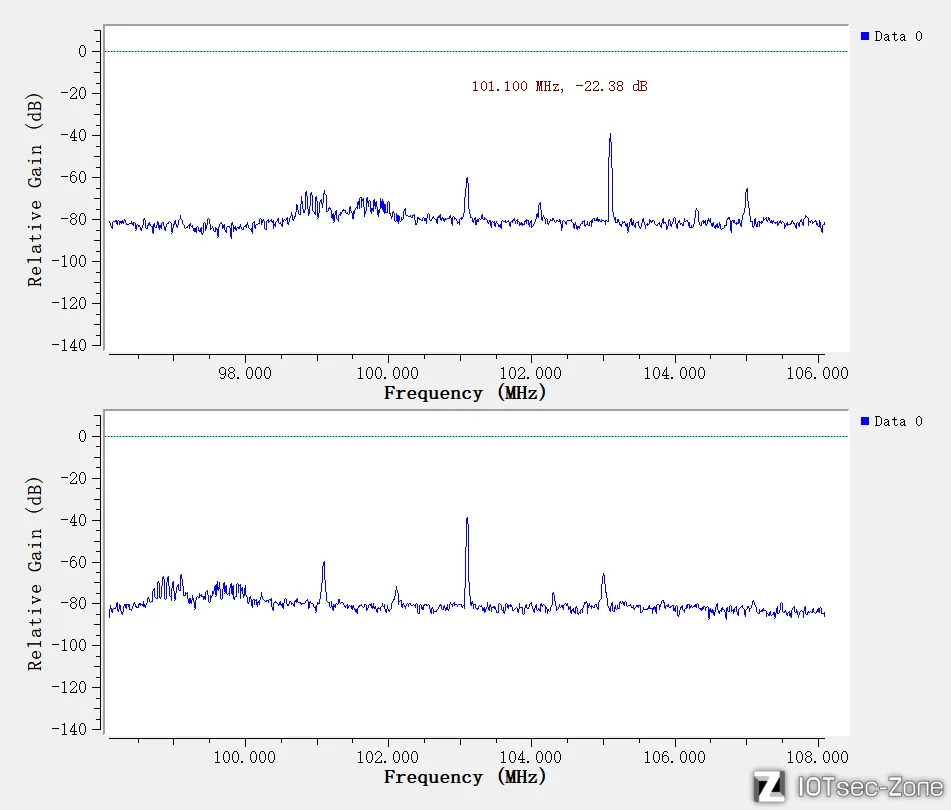
再次运行流程图,可以看到两个,上面这个是我们处理后的,下面那个是 HackRF 捕获到的
|
||
|
||
|
||
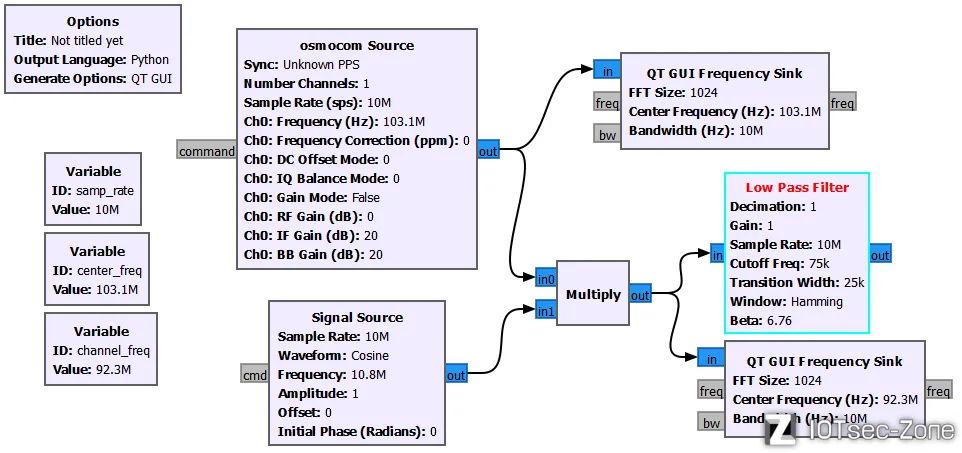
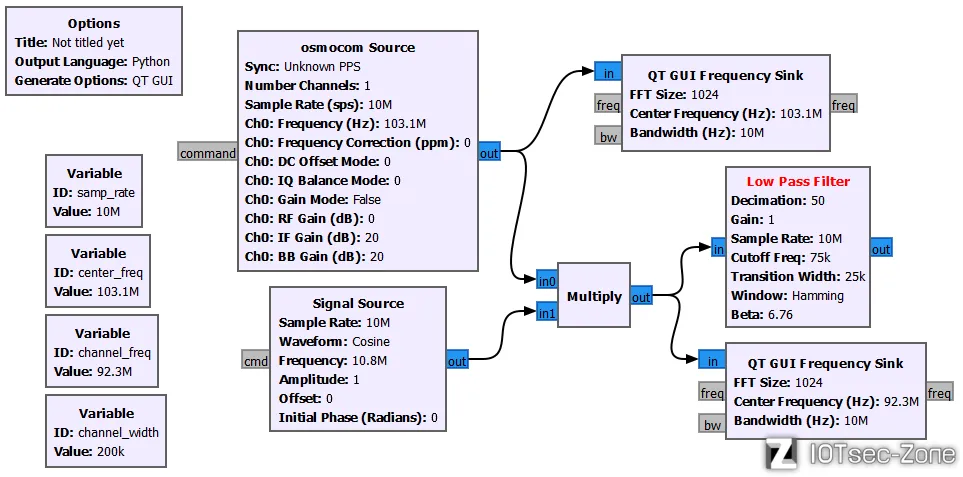
接下来解调信号转为音频信号,首先要过滤一下,因为我们要的是 0Hz 附近的信号,找到 filter 中的 Low Pass Filter,然后把 Multiply 的输出输入到 Low Pass Filter 设置 Cutoff Freq 为 75e3,Transition Width 为 25e3
|
||
|
||
|
||
|
||
同时可以通过修改 Low Pass Filter 的 Decimation 降低采样率,降低多少倍取决于我们信号的带宽,我们现在带宽太大了,同时采样了多个广播。为了计算 Decimation 我们添加一个变量 channel_freq,表示带宽,FM电台的带宽是 200kHz,即 channel_freq 值应为 200e3,然后设置 Decimation 为 int(samp_rate/channel_width)
|
||
整个过程是把每秒 10M 的采样点 Low Pass Filter,Low Pass Filter 会把采样率降低 50 倍,输出 200k 每秒的采样点
|
||
|
||
|
||
|
||
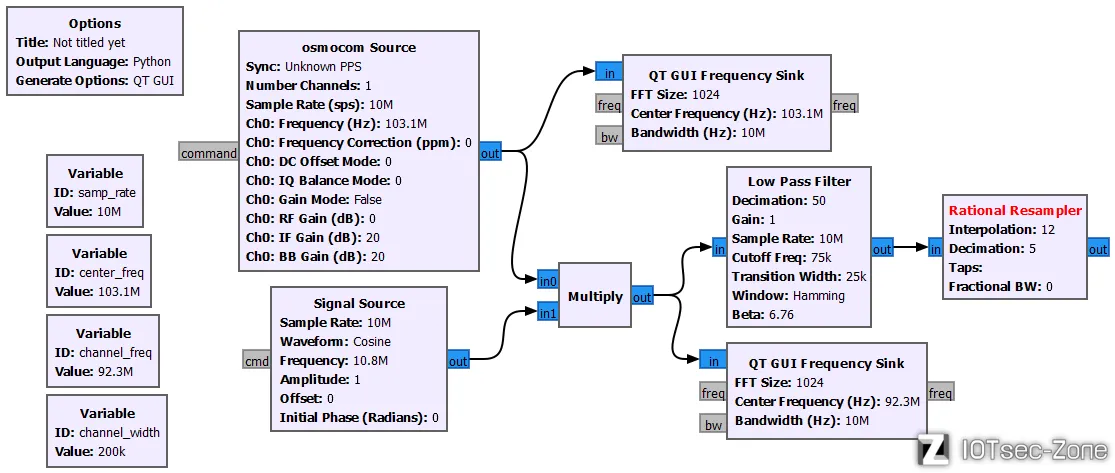
接下来添加一个 Rational Resam pler ,对采样点乘上一个 12/5 的比值,我们这么做的原因是 12/5 不是一个整数而 Low Pass Filter 只能接收整数参数,但是我们需要使用非整数参数修改采样率
|
||
|
||
|
||
|
||
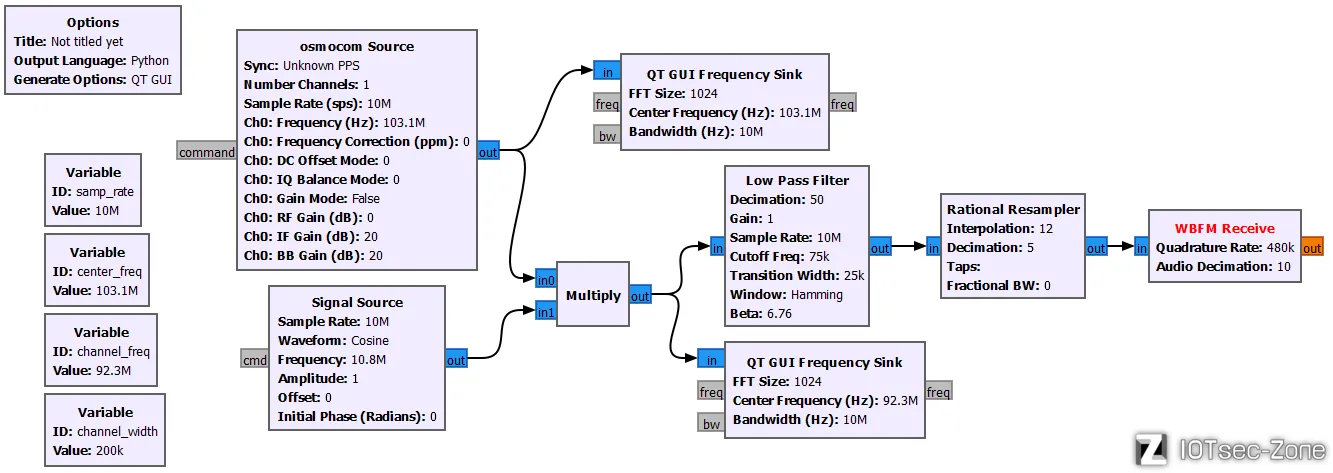
设置好之后添加一个 FM 解调器 WBFM Receive,把 FM 无线电信号(复数基带信号)转为实数音频信号,设置 WBFM 带宽调频,这是 FM 广播的调试方式,他只需要两个参数,输入采样率 Quadrature Rate:200k*12/5 = 480k,Audio Decimation 填写进一步降低的采样率倍数,这里填个 10
|
||
一开始采样率是 10M,经过 Low Pass Filter 之后采样率变为 480k,再经过 WBFM Receive 降低 10 倍,最终输出 48k 每秒的数据给声卡
|
||
|
||
|
||
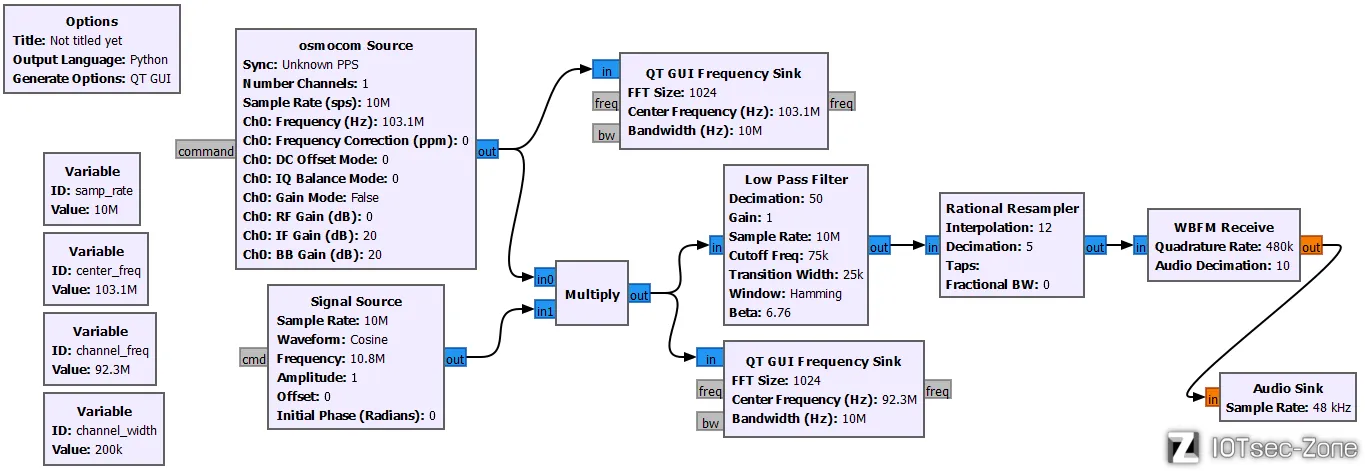
那么接下来我们加个声卡 Audio Sink,把他的采样率改为 48k,然后点击执行流程图即可收听到 92.3M 的广播了
|
||
|
||
|
||
|
||
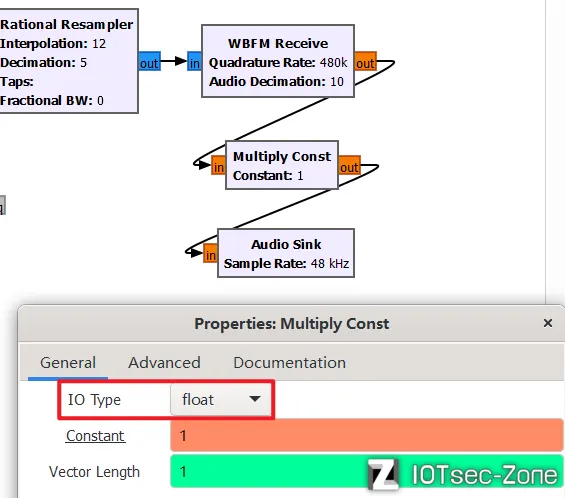
接下来再给我们的收音机增加一个调节音量的选项,我们通过在 Audio Sink 之前乘以一个量来实现,需要把它的 IO Type 改为 float
|
||
|
||
|
||
|
||
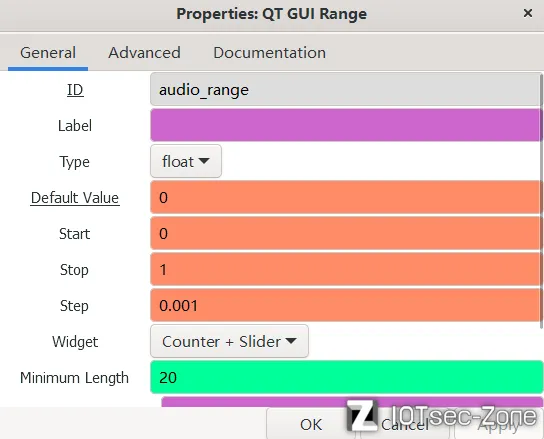
我们还可以增加一个 QT GUI Range,以便通过滑动模块调节音量,这里如果设置调节的值大了就起不到调节音量的作用了,还会影响收听效果出现杂音,start、stop、step 这些含义很明显了,Widget 表示调节摁扭的效果,有滑动(Slider)、数值(Counter)、摁扭(Knob)等等
|
||
|
||
|
||
|
||
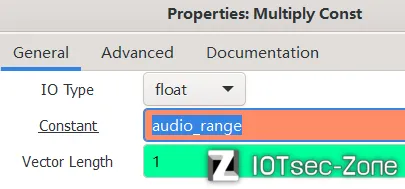
同时设置 Multiply Const 的值为 QT GUI Range 变量名
|
||
|
||
|
||
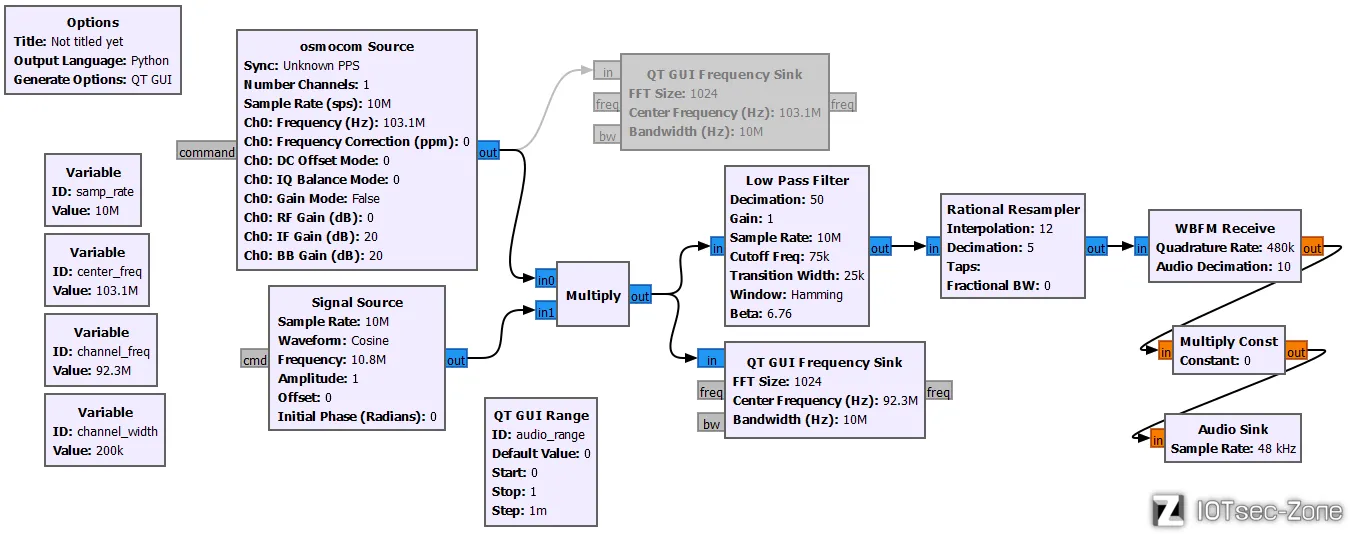
最终流程图如下:
|
||
|
||
|
||
|
||
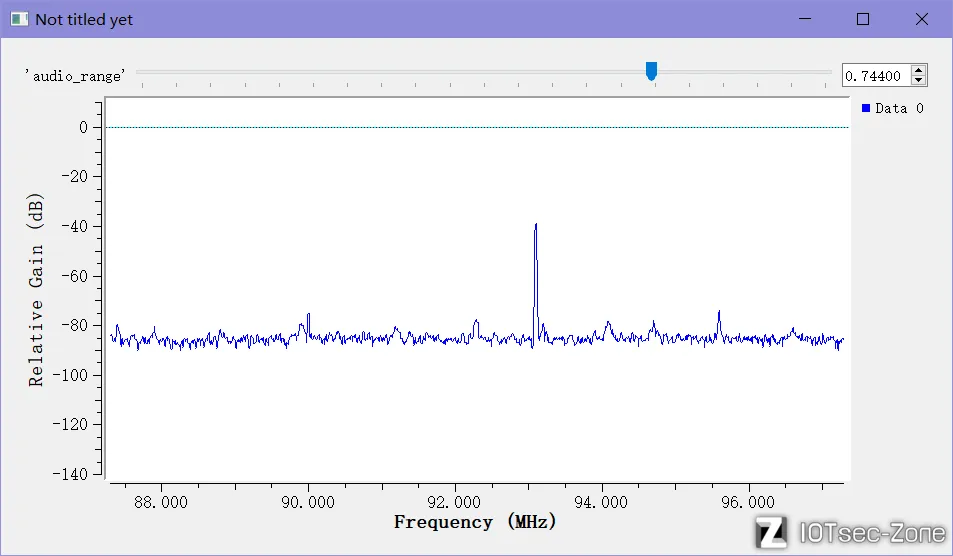
效果如下
|
||
|
||
|