mirror of
https://github.com/Mr-xn/Penetration_Testing_POC.git
synced 2026-10-24 17:04:31 +00:00

344 lines
12 KiB
Markdown
344 lines
12 KiB
Markdown
# ZTE ZXA10 F411 UART 固件提取
|
||
> WLZ
|
||
> 来源:https://www.iotsec-zone.com/article/541
|
||
|
||
# ZTE ZXA10 F411 UART 固件提取
|
||
|
||
## 简介
|
||
|
||
本文记录一次通过 UART 串口、临时网络和 BusyBox 工具链提取 **ZTE ZXA10 F411** 整片 Flash 固件的过程。目标设备是一台中兴 EPON/ONU 光猫类设备,串口日志显示其运行 `U-Boot 1.1.3`,Linux 内核为 `2.6.21.5`,Flash 总容量为 `8 MB`。这类设备通常系统较旧,工具被厂商裁剪得很厉害,不能默认拥有完整的 `dd`、`chmod`、`nc`、`tftp` 等命令,因此提取固件的重点不是简单执行一条 dump 命令,而是先确认设备信息、判断 CPU 架构和 Flash 布局,再补充可用工具,最后把完整 Flash 镜像稳定传回电脑。
|
||
|
||
## UART
|
||
|
||
UART 是嵌入式设备最常见的调试入口。通过 USB-TTL 模块连接主板上的串口引脚后,可以看到完整启动日志,也可以在启动倒计时阶段进入 U-Boot,或者等待系统启动完成后进入 Linux shell。
|
||
|
||
- **U-Boot 阶段**:启动早期,提示符通常是 `=>`,可用 `printenv`、`md.b`、`tftp`、`bootm` 等命令。
|
||
- **Linux shell 阶段**:系统启动完成后,提示符通常是 `/ #`,可用 `cat`、`ifconfig`、`wget`、`busybox` 等命令。
|
||
|
||
两者处于不同阶段,网络参数也不是同一套,Linux 里设置了 `br0` 并不代表 U-Boot 的 `ipaddr`、`serverip` 已经配置好。
|
||
|
||
## U-Boot
|
||
|
||
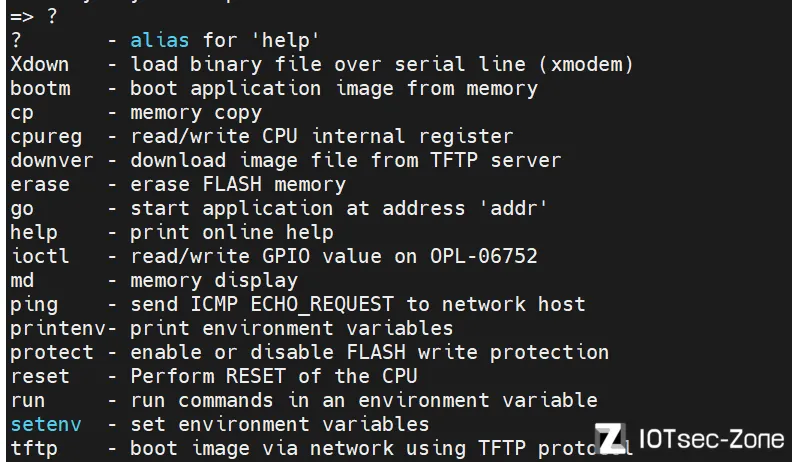
U-Boot 是嵌入式设备常见 bootloader。它负责初始化硬件、加载内核,并将控制权交给 Linux。进入 U-Boot 后,可以查看启动参数、网络参数、Flash 映射地址,也可以通过 `md.b` 直接显示内存或 Flash 映射区域的数据。本设备 U-Boot 帮助命令如下:
|
||
|
||
|
||
|
||
## 设备识别
|
||
|
||
串口参数使用常见的 `115200 8N1`。设备上电后,启动日志可以确认型号和硬件信息:
|
||
|
||
```text
|
||
U-Boot 1.1.3 (Jan 18 2012 - 10:08:14)
|
||
Board: ZXA10 F411 V2.0
|
||
CPU : 300 MHz
|
||
DRAM: 64 MB
|
||
Flash: 8 MB
|
||
```
|
||
|
||
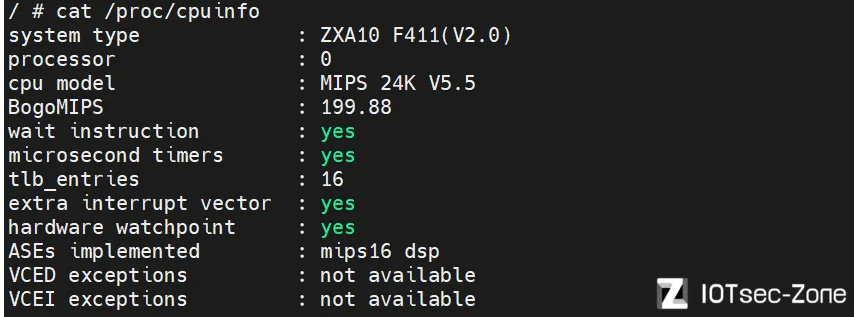
进入 Linux shell 后,通过 `/proc/cpuinfo` 进一步确认 CPU 架构:
|
||
|
||
|
||
|
||
关键字段如下:
|
||
|
||
```text
|
||
system type : ZXA10 F411(V2.0)
|
||
cpu model : MIPS 24K V5.5
|
||
BogoMIPS : 199.88
|
||
```
|
||
|
||
这说明设备是 MIPS 架构,后续下载外部 BusyBox 时应选择 MIPS 版本。
|
||
|
||
Flash 在 Linux 中通常通过 MTD 设备暴露。`/dev/mtd0` 往往表示整片 Flash,其他 `mtd1`、`mtd2` 等是按用途划分出的分区。本设备的布局可以整理为:
|
||
|
||
```text
|
||
mtd0: 00800000 00010000 "whole flash"
|
||
mtd1: 00020000 00010000 "bootloader"
|
||
mtd2: 00010000 00010000 "env"
|
||
mtd3: 003b0000 00010000 "kernel_ramfs0"
|
||
mtd4: 00060000 00010000 "userconfig"
|
||
mtd5: 00010000 00010000 "parameter tags"
|
||
mtd6: 003b0000 00010000 "kernel_ramfs1"
|
||
```
|
||
|
||
其中 `mtd0` 大小是 `0x00800000`,也就是 `8 MB`。如果目标是完整备份固件,最直接的读取对象就是 `/dev/mtd0`。单独读取 `mtd3` 或 `mtd6` 只能拿到某一个 kernel/rootfs 分区,无法覆盖 bootloader、环境变量、配置区和备用镜像。
|
||
|
||
## 初始尝试与限制
|
||
|
||
最开始直接使用原系统命令时会遇到很多限制。原厂 BusyBox 被裁剪过,缺少 `dd`、`chmod`、`nc`、`tftp`、`ftpput` 等关键工具。比如直接执行:
|
||
|
||
```sh
|
||
dd if=/dev/mtd0 of=/tmp/whole_flash.bin bs=64k
|
||
```
|
||
|
||
会失败,因为系统里没有 `dd`。不过原系统里有 `cat`,所以可以先用下面方式验证 `/dev/mtd0` 是否可读:
|
||
|
||
```sh
|
||
cat /dev/mtd0 > /tmp/whole_flash.bin
|
||
ls -l /tmp/whole_flash.bin
|
||
```
|
||
|
||
如果得到 `8388608` 字节,说明整片 Flash 可以从 Linux shell 里读出来。但后续还要稳定地把文件传回电脑,原系统自带的网络工具不够完整,所以更稳妥的做法是传入一个功能完整的静态 BusyBox。
|
||
|
||
这里还需要区分 U-Boot 阶段和 Linux 阶段的传输逻辑。U-Boot 里的 `tftp` 通常是把文件下载到某个 RAM 地址,例如 `tftp a0800000 test.bin`,它不是把文件保存到 `/tmp`。Linux shell 里的 `wget` 才是从 HTTP 服务下载文件到文件系统路径。
|
||
|
||
## 网络打通
|
||
|
||
使用网线直连电脑和设备,给电脑有线网卡设置静态地址
|
||
|
||
最终可用配置如下:
|
||
|
||
```text
|
||
电脑端:
|
||
IP 地址: 192.168.1.100
|
||
子网掩码: 255.255.255.0
|
||
默认网关: 留空
|
||
DNS: 留空
|
||
|
||
设备端:
|
||
br0: 192.168.1.1
|
||
netmask: 255.255.255.0
|
||
```
|
||
|
||
设备端执行:
|
||
|
||
```sh
|
||
ifconfig br0 192.168.1.1 netmask 255.255.255.0 up
|
||
ping 192.168.1.100
|
||
```
|
||
|
||
电脑端能 ping 通 `192.168.1.1`,设备端也能 ping 通 `192.168.1.100` 后,说明链路已经通了。Windows 防火墙也要检查,尤其是当前网络被识别为“公用网络”时,HTTP 服务和后续 TCP 接收都可能被拦截。最后使用 `8080` 端口启动 HTTP 服务,设备端可以正常下载测试文件:
|
||
|
||
```sh
|
||
wget http://192.168.1.100:8080/test2.txt -O /tmp/test8080.txt
|
||
cat /tmp/test8080.txt
|
||
```
|
||
|
||
确认设备端能从电脑下载小文件,再传 BusyBox 和传固件。
|
||
|
||
## BusyBox 工具
|
||
|
||
下载地址:[https://busybox.net/downloads/binaries/](https://busybox.net/downloads/binaries/)
|
||
|
||
电脑端准备 `busybox-mips` 后,在文件所在目录启动 HTTP 服务:
|
||
|
||
```powershell
|
||
python -m http.server 8080 --bind 0.0.0.0
|
||
```
|
||
|
||
设备端下载:
|
||
|
||
```sh
|
||
wget http://192.168.1.100:8080/busybox-mips -O /tmp/busybox-mips
|
||
ls -l /tmp/busybox-mips
|
||
```
|
||
|
||
下载成功后文件大小约为:
|
||
|
||
```text
|
||
1565400 /tmp/busybox-mips
|
||
```
|
||
|
||

|
||
|
||
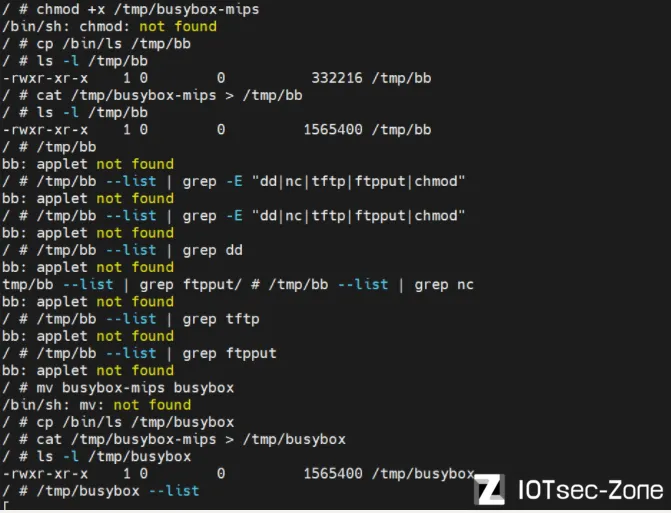
这里出现一个关键问题:系统没有 `chmod`,无法直接给 `/tmp/busybox-mips` 添加执行权限。下面几种尝试都会失败:
|
||
|
||
```sh
|
||
busybox chmod +x /tmp/busybox-mips
|
||
chmod +x /tmp/busybox-mips
|
||
/tmp/busybox-mips
|
||
```
|
||
|
||
典型报错如下:
|
||
|
||
```text
|
||
chmod: applet not found
|
||
/bin/sh: chmod: not found
|
||
Permission denied
|
||
```
|
||
|
||

|
||
|
||
解决思路是利用已有可执行文件的权限。先复制一个本来就有执行权限的文件,再用 `cat` 覆盖它的内容。文件权限会保留下来,内容则变成新的 BusyBox。第一次命名为 `/tmp/bb` 时失败,原因是 BusyBox 会根据 `argv[0]` 判断 applet 名称,叫 `bb` 时它会尝试寻找名为 `bb` 的 applet,于是报 `bb: applet not found`。正确做法是把文件命名为 `/tmp/busybox`:
|
||
|
||
```sh
|
||
cp /bin/ls /tmp/busybox
|
||
cat /tmp/busybox-mips > /tmp/busybox
|
||
ls -l /tmp/busybox
|
||
/tmp/busybox --list
|
||
```
|
||
|
||
|
||
|
||
|
||
|
||
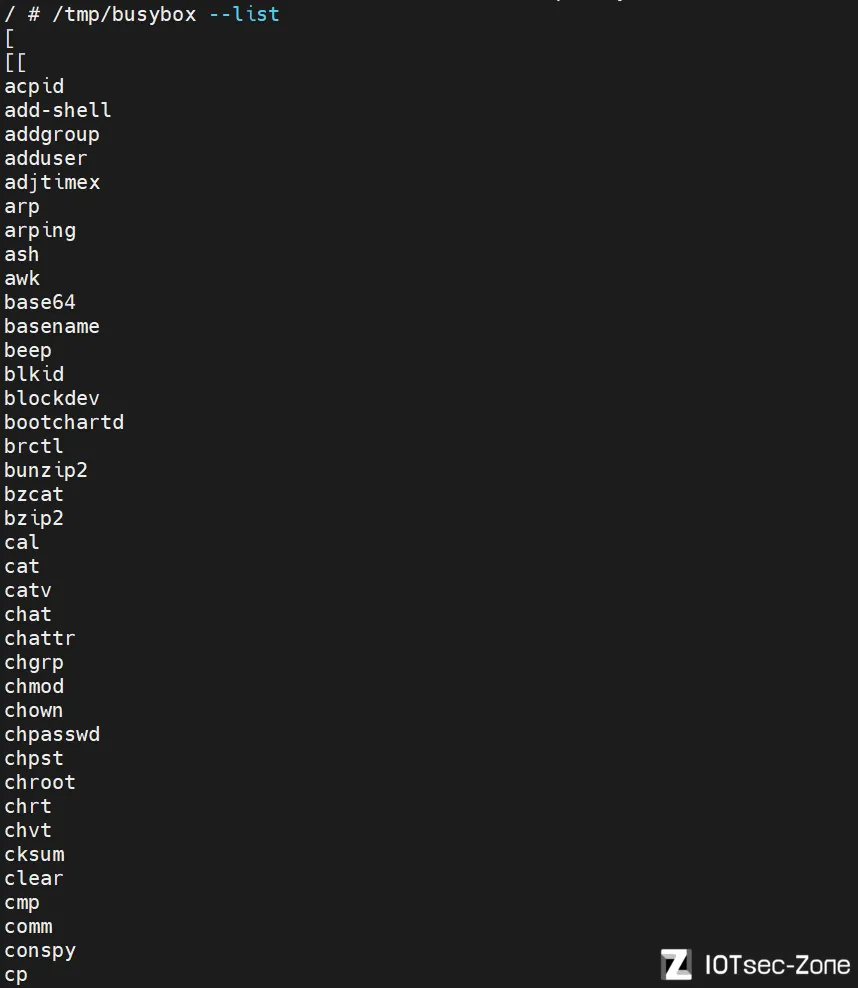
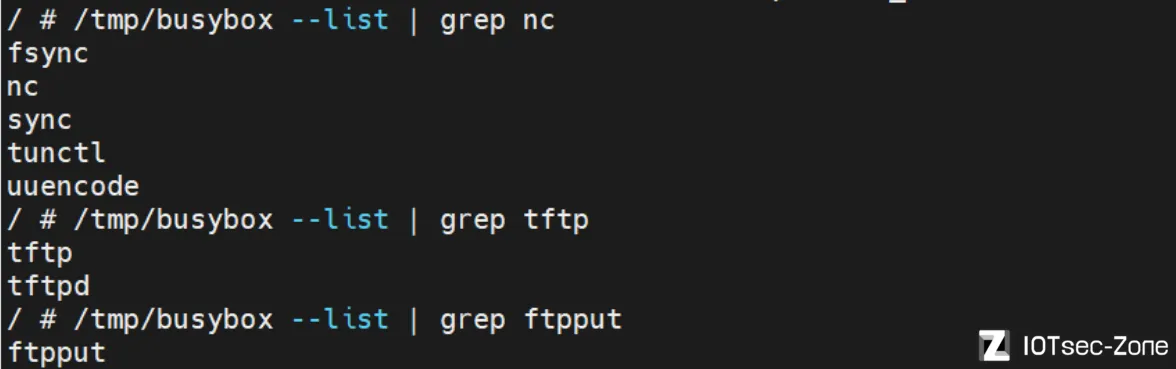
此时 `/tmp/busybox --list` 能正常列出大量 applet,说明新的 BusyBox 已经可以执行。继续确认关键工具:
|
||
|
||
```sh
|
||
/tmp/busybox --list | grep nc
|
||
/tmp/busybox --list | grep tftp
|
||
/tmp/busybox --list | grep ftpput
|
||
```
|
||
|
||
结果包含:
|
||
|
||
```text
|
||
nc
|
||
tftp
|
||
ftpput
|
||
```
|
||
|
||
|
||
|
||
到这一步,后续读取和回传固件所需的工具已经准备好了。
|
||
|
||
## 固件导出
|
||
|
||
使用新 BusyBox 的 `dd` 读取整片 Flash:
|
||
|
||
```sh
|
||
/tmp/busybox dd if=/dev/mtd0 of=/tmp/whole_flash.bin bs=64k
|
||
ls -l /tmp/whole_flash.bin
|
||
```
|
||
|
||
成功输出:
|
||
|
||
```text
|
||
128+0 records in
|
||
128+0 records out
|
||
8388608 bytes (8.0MB) copied, 6.719554 seconds, 1.2MB/s
|
||
```
|
||
|
||
生成文件大小为:
|
||
|
||
```text
|
||
8388608 /tmp/whole_flash.bin
|
||
```
|
||
|
||

|
||
|
||
这里的 `8388608` 字节正好等于 `8 MB`,与启动日志和 `/proc/mtd` 中的 `mtd0` 大小一致,说明 `/tmp/whole_flash.bin` 是整片 Flash 的完整镜像。
|
||
|
||
## 固件回传与校验
|
||
|
||
固件已经在板子的 `/tmp` 里生成,下一步是回传到电脑。Windows PowerShell 默认没有 `nc`,直接执行:
|
||
|
||
```powershell
|
||
nc -l -p 4444 > zxa10_whole_flash.bin
|
||
```
|
||
|
||
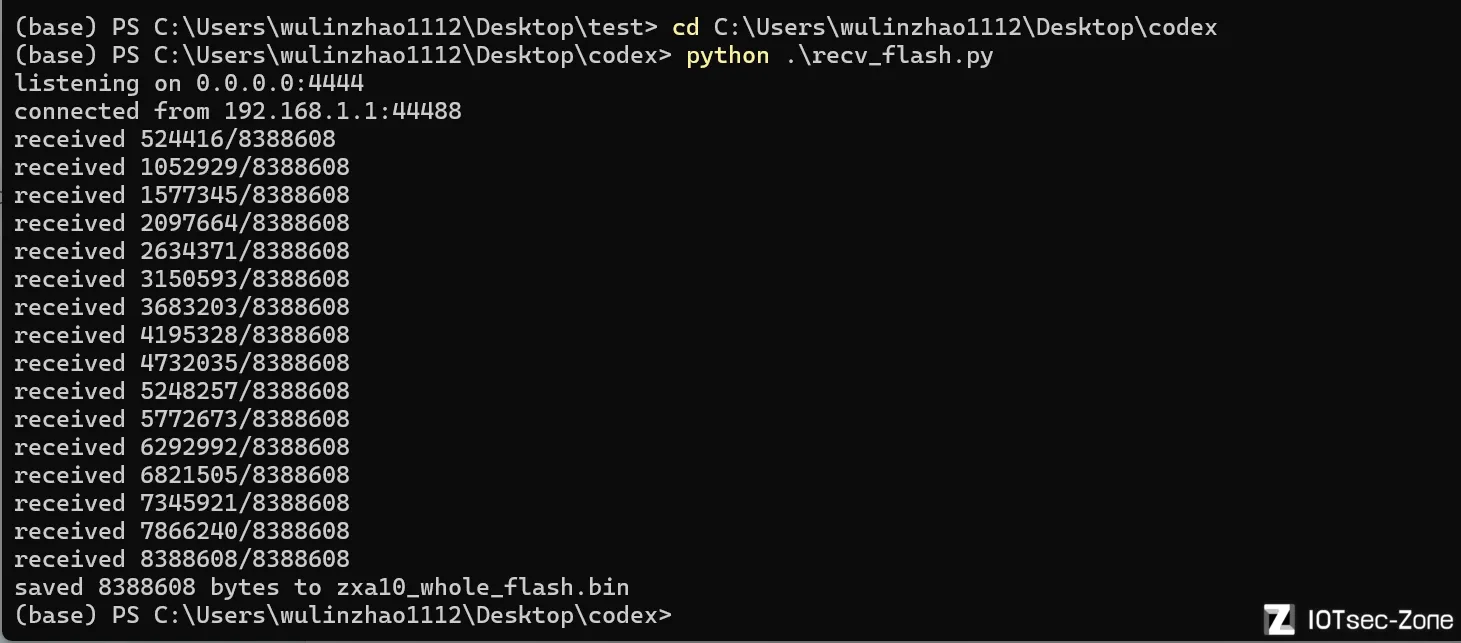
会提示无法识别 `nc`。因此电脑端改用 Python TCP 接收脚本 `recv_flash.py`,监听 `4444` 端口,把收到的数据保存为 `zxa10_whole_flash.bin`,并按进度打印接收字节数。
|
||
|
||
```
|
||
import socket
|
||
from pathlib import Path
|
||
|
||
HOST = "0.0.0.0"
|
||
PORT = 4444
|
||
OUT = Path("zxa10_whole_flash.bin")
|
||
EXPECTED = 8 * 1024 * 1024
|
||
|
||
def main() -> None:
|
||
with socket.socket(socket.AF_INET, socket.SOCK_STREAM) as server:
|
||
server.setsockopt(socket.SOL_SOCKET, socket.SO_REUSEADDR, 1)
|
||
server.bind((HOST, PORT))
|
||
server.listen(1)
|
||
print(f"listening on {HOST}:{PORT}")
|
||
conn, addr = server.accept()
|
||
print(f"connected from {addr[0]}:{addr[1]}")
|
||
total = 0
|
||
with conn, OUT.open("wb") as f:
|
||
while True:
|
||
chunk = conn.recv(65536)
|
||
if not chunk:
|
||
break
|
||
f.write(chunk)
|
||
total += len(chunk)
|
||
if total % (512 * 1024) < len(chunk):
|
||
print(f"received {total}/{EXPECTED}")
|
||
print(f"saved {total} bytes to {OUT}")
|
||
if total != EXPECTED:
|
||
print(f"warning: expected {EXPECTED} bytes")
|
||
|
||
if __name__ == "__main__":
|
||
main()
|
||
```
|
||
|
||
电脑端运行:
|
||
|
||
```powershell
|
||
python .\recv_flash.py
|
||
```
|
||
|
||
设备端发送:
|
||
|
||
```sh
|
||
/tmp/busybox nc 192.168.1.100 4444 < /tmp/whole_flash.bin
|
||
```
|
||
|
||
电脑端最终显示:
|
||
|
||
```text
|
||
listening on 0.0.0.0:4444
|
||
connected from 192.168.1.1:44488
|
||
received 8388608/8388608
|
||
saved 8388608 bytes to zxa10_whole_flash.bin
|
||
```
|
||
|
||
|
||
|
||
大小应为:
|
||
|
||
```text
|
||
8388608 bytes
|
||
```
|
||
|
||
还可以用头部数据做一次简单校验。传回电脑的文件头部应当和 U-Boot 阶段 `md.b b0000000` 看到的 Flash 起始内容一致:
|
||
|
||
```text
|
||
10 00 00 ff 00 00 00 00 10 00 00 fd ...
|
||
```
|
||
|
||
这个校验能证明文件确实从 Flash 起始位置开始,而不是某个偏移错误的片段。
|
||
|
||
## binwalk 初步分析
|
||
|
||
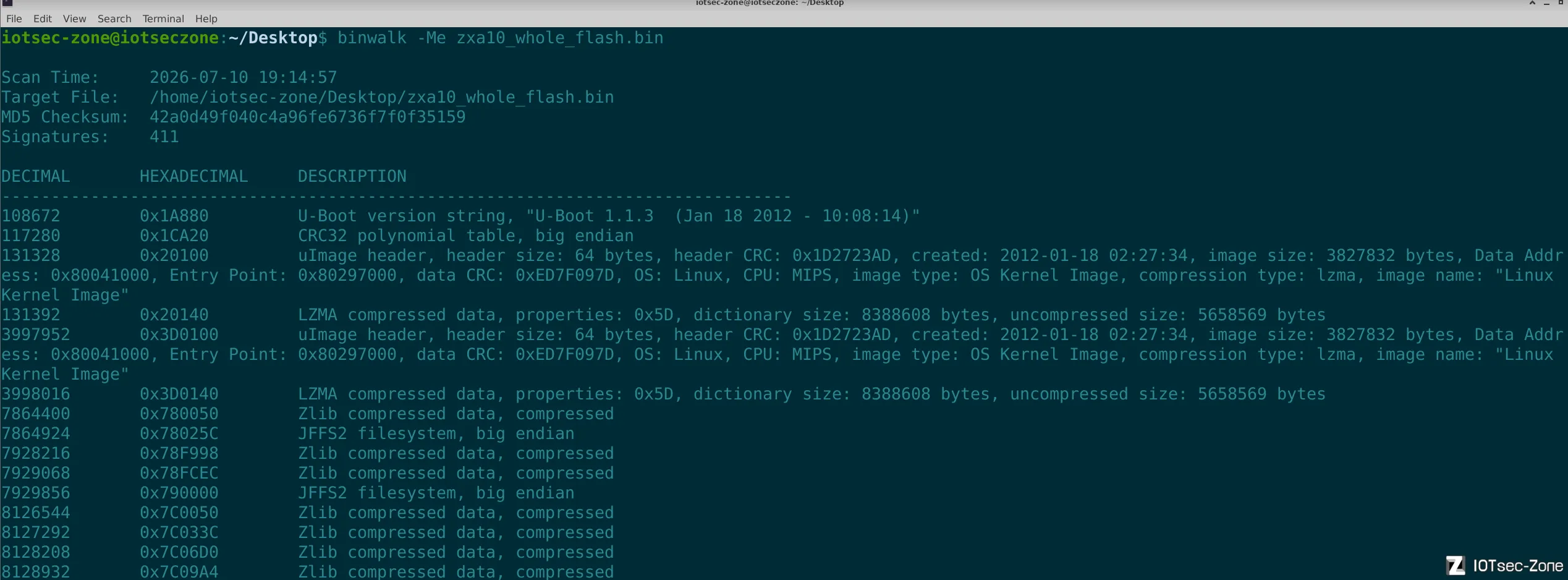
拿到固件后,在 Ubuntu 中用 binwalk 初步识别:
|
||
|
||
```bash
|
||
binwalk -Me zxa10_whole_flash.bin
|
||
```
|
||
|
||
|
||
|
||
关键偏移如下:
|
||
|
||
```text
|
||
0x01A880 U-Boot version string
|
||
0x020100 uImage header, kernel_ramfs0
|
||
0x020140 LZMA compressed data
|
||
0x3D0100 uImage header, kernel_ramfs1
|
||
0x3D0140 LZMA compressed data
|
||
0x780000 userconfig / JFFS2 区域附近
|
||
0x790000 JFFS2 filesystem, big endian
|
||
```
|
||
|
||
结合 `/proc/mtd`,整片 Flash 可以整理为:
|
||
|
||
```text
|
||
0x000000 - 0x020000 bootloader
|
||
0x020000 - 0x3D0000 kernel_ramfs0
|
||
0x3D0000 - 0x780000 kernel_ramfs1
|
||
0x780000 - 0x7E0000 userconfig
|
||
0x7E0000 - 0x7F0000 parameter tags
|
||
0x7F0000 - 0x800000 env
|
||
```
|
||
|
||
这说明该设备存在双镜像结构,即 `kernel_ramfs0` 和 `kernel_ramfs1` 两套系统区域。很多光猫和路由器会使用这种布局做升级回滚:升级时写入备用分区,启动成功后切换环境变量;如果启动失败,则回退到另一套镜像。
|
||
|
||
后续分析可以先用 `strings` 搜索账号、路径、服务名和版本信息,再用 `binwalk -e` 或手工 LZMA 解压分析内核和 rootfs。对 JFFS2 区域可以尝试 `jefferson`、`binwalk` 或 Linux MTD 工具。如果要逆向二进制程序,需要根据 CPU 信息选择 MIPS big-endian 配置,再放入 IDA Pro、Ghidra 分析。
|
||
|
||
## 结论
|
||
|
||
该 ZXA10 F411 V2.0 可以通过 UART 进入 Linux shell,利用临时网络下载 MIPS 版 BusyBox,通过权限继承绕过缺少 `chmod` 的限制,再用 `dd` 读取 `/dev/mtd0`,最后通过 `nc` 把完整 `8 MB` Flash 镜像回传到电脑。最终得到的 `zxa10_whole_flash.bin` 大小正确,头部与 U-Boot 中 `md.b` 看到的 Flash 起始内容一致,binwalk 也能识别出 U-Boot、双 uImage、LZMA 压缩数据和 JFFS2 区域,说明固件提取成功。
|