mirror of
https://github.com/Mr-xn/Penetration_Testing_POC.git
synced 2026-10-24 17:04:31 +00:00

337 lines
18 KiB
Markdown
337 lines
18 KiB
Markdown
# uart提取固件合集 MW325R PT926G
|
||
> KDEV
|
||
> 来源:https://www.iotsec-zone.com/article/487
|
||
|
||
# 0x00 UART简介:
|
||
### 什么是UART?
|
||
通用异步接收器/发送器(Universal Asynchronous Receiver/Transmitter),通常称为UART,是一种广泛应用于嵌入式领域的串行、异步、全双工通信协议。
|
||
Uart在嵌入式开发中有很广泛的应用,其中之一就是开发板的固件烧录功能。
|
||
在常见的一些IOT设备中,它的作用主要是厂商预留的一些调试接口,一般可以通过跳线的方式连接这些uart串口,实现IOT设备的日志输出,固件升级降级等功能,有些还会开放根目录与u-boot的访问权限。
|
||
### 什么是u-boot
|
||
U-Boot是一款开源的引导加载程序(Bootloader),可用于嵌入式系统中。它由德国的DENX公司开发,支持多种处理器架构,包括ARM,MIPS,PowerPC等。
|
||
由于其对各种架构处理器的支持,可裁剪等特点,是目前嵌入式领域应用最广泛的boot loader。
|
||
u-boot支持使用命令行操作,一般来说,未裁剪的u-boot有很多操作flash与内存的指令,允许用户读取或者写入内存或Flash,此外,u-boot还支持通过tftp启动代码的功能。
|
||
本文中就用到了一些u-boot指令用来提取固件。
|
||
# 0x01 水星MW325R固件提取
|
||
用USB-TTL模块连接水星路由器上的uart接口,由于板子上的串口并没有标出哪个是TX,RX,GND,所以这里我们用万用表来根据电器特性找出哪个是TX,RX。
|
||
根据电气特性,GND和3V3都比较好判断,电压表调到Beep档,将电源的地引脚与其中的几个引脚相连,阻值为0或者导通状态即可判断GND,RX是接收引脚,对地电压为0,TX是输出引脚,对地电压 一般为3.3V,还有一个3V3引脚,这里就是通过经验判断了,通常,大部分厂商在设计uart原理图的时候,它的引脚分布一般都是
|
||
```
|
||
VCC 或者 VCC
|
||
TX GND
|
||
RX TX
|
||
GND RX
|
||
```
|
||
这样或者类似的顺序,TX和RX往往都是挨在一起,所以一般只要确定了GND和RX,就能试出来TX引脚是哪个。
|
||
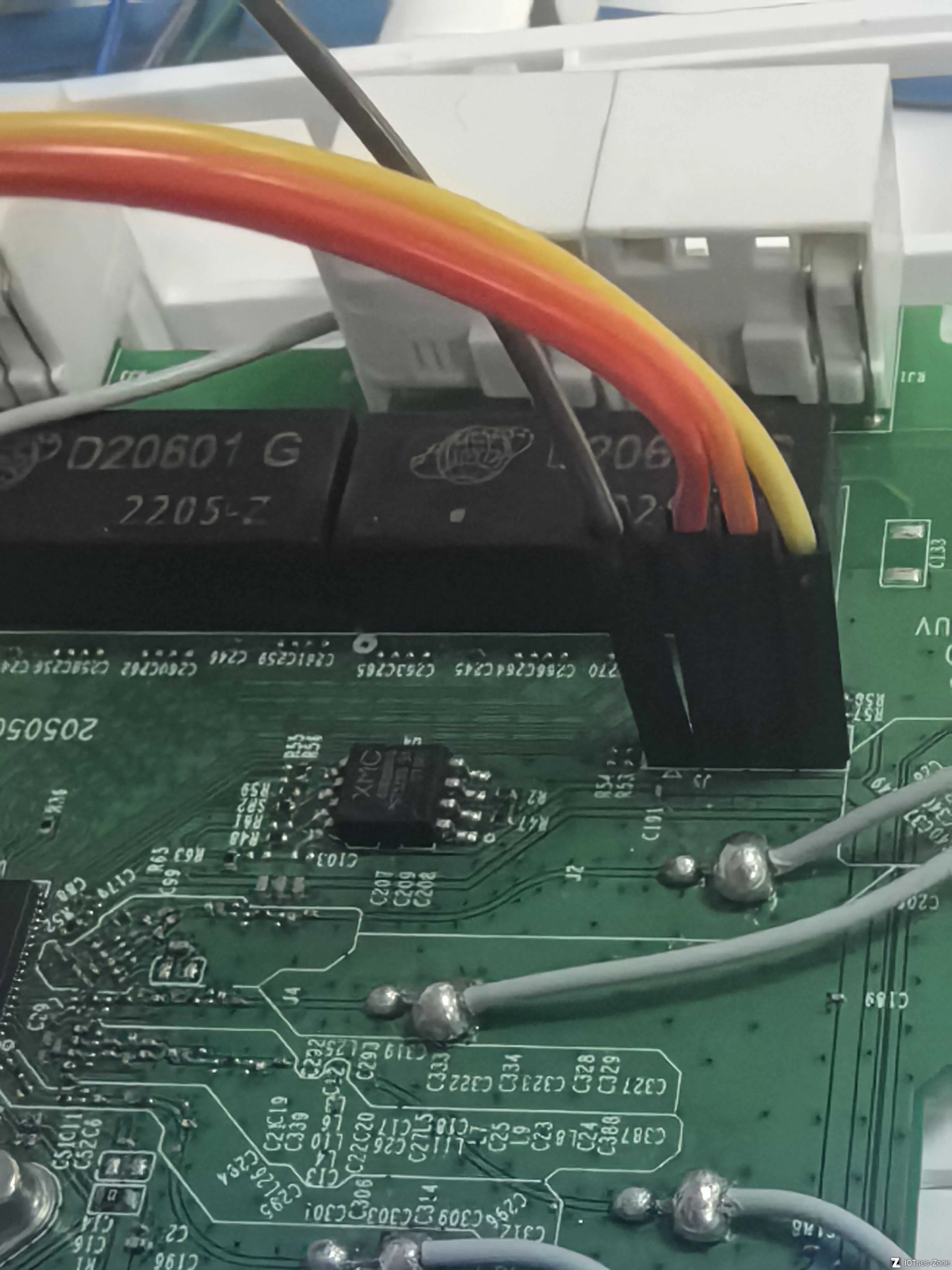
最后我测出图中这里灰色是3V3,红色是GND,黄色是TX,橙色是RX
|
||
|
||
|
||
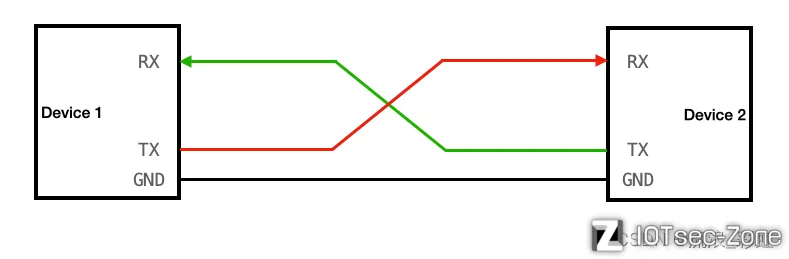
然后用下面这张图的方式将它和TTL模块上的引脚连接在一起。3V3可以不连
|
||
|
||
|
||
进入MobaXterm,选择Serial连接,串口号COM7,波特率57600,
|
||
上电之后查看串口的输出发现设备会自动跳转到u-boot命令行
|
||
```
|
||
Version = 2.0.
|
||
Task name = tCmdTask, pri = 8, stack size = 10240, max command entry num = 64.
|
||
|
||
command description
|
||
--------------------------------------------------------------------
|
||
? print all commands.
|
||
help print all commands.
|
||
mem show memory part, pools, and dump memory.
|
||
task show task info and manage system task.
|
||
tftp download or upload files by tftp protocol.
|
||
ifconfig Interface config, please reference to -help command.
|
||
route Show route table, delete/add special route entry.
|
||
arp Show all arp entries, delete/add special arp entry.
|
||
net Show net runtimes.
|
||
track Show conntrack runtimes, modify conntrack environments.
|
||
register register show.
|
||
packet packet show.
|
||
flash Print flash layout, read/write/erase specify flash.
|
||
port manage all udp/tcp packet ports.
|
||
mcb Show mcb pools or blocks.
|
||
bridge Show all bridge stations.
|
||
nat Show nat runtimes.
|
||
system reboot, reset or firmware.
|
||
wioctl Wlan command line utility.
|
||
iwpriv MTK Wlan command line utility.
|
||
wpkt MTK WiFi Tx mem pool monitor utility.
|
||
--------------------------------------------------------------------
|
||
#
|
||
|
||
```
|
||
输入help,根据输出结果可以看到这是一个阉割版的u-boot命令行
|
||
如果有md命令,则可以用md显示出内存的数据从而提取出固件来
|
||
但是这里没有md命令,我们可以用flash 和mem -dunmp来获取固件
|
||
先用`flash -layout`获取flash 表的偏移量,得到固件位置位于`0xd000`到`0xfa000`这一区间
|
||
```
|
||
# flash -layout
|
||
|
||
Version: 2.0
|
||
Name: FlashIo
|
||
Total Size(K): 1024
|
||
Erase Sector Size(K): 4
|
||
Block Num: 6.
|
||
==================================================
|
||
Flash Layout:
|
||
|------------------------| 0x00000000(0K)
|
||
| |
|
||
| |
|
||
|BOOTIMG(52K) |
|
||
| |
|
||
| |
|
||
|------------------------| 0x0000d000(52K)
|
||
| |
|
||
| |
|
||
|FIRMWARE(948K) |
|
||
| |
|
||
| |
|
||
|------------------------| 0x000fa000(1000K)
|
||
|CONFIG(8K) |
|
||
|------------------------| 0x000fc000(1008K)
|
||
|EXPLOG(8K) |
|
||
|------------------------| 0x000fe000(1016K)
|
||
|PROFILE(4K) |
|
||
|------------------------| 0x000ff000(1020K)
|
||
|RADIO(4K) |
|
||
|------------------------| 0x00100000(1024K)
|
||
#
|
||
```
|
||
|
||
然后再内存中找一片空白的区域作为缓冲区
|
||
`mem -show` 得到内存的排布表
|
||
```
|
||
# mem -show
|
||
|
||
FREE LIST:
|
||
num addr size
|
||
---- ---------- ----------
|
||
1 0x801f57a0 15984
|
||
2 0x807f3810 22304
|
||
3 0x807f3690 96
|
||
4 0x801fb980 48
|
||
5 0x8017a820 503344
|
||
6 0x806eb0c0 176
|
||
7 0x805d0520 16
|
||
8 0x8046eac0 80
|
||
9 0x801f56a0 80
|
||
|
||
SUMMARY:
|
||
status bytes blocks avg block max block
|
||
------ ---------- --------- ---------- ----------
|
||
current
|
||
free 542128 9 60236 503344
|
||
alloc 6296064 935 6733 -
|
||
cumulative
|
||
alloc 20584576 18500 1112 -
|
||
#
|
||
```
|
||
这里我们看到0x801f57a0这里有一个大小为15984 B的内存块,我们先用mem -dump查看这一块的内存内容。
|
||
```
|
||
# mem -dump 0x801f57a0 100
|
||
801F57A0: 50 57 1F 80 38 1F 00 80 - 18 38 7F 80 00 00 00 00 PW..8... ......
|
||
801F57B0: 00 00 00 00 00 01 00 00 - 00 00 00 00 00 00 00 00 ........ ........
|
||
801F57C0: C3 42 C3 83 F4 9B 14 80 - 00 FE 7F 80 00 00 00 00 .B...... ......
|
||
801F57D0: 00 00 00 00 00 C3 C3 C3 - 00 00 00 00 82 B2 C1 C3 ........ ........
|
||
801F57E0: C3 C3 5A CB F0 57 1F 80 - F8 57 1F 80 83 C3 C3 C3 ..Z..W.. .W......
|
||
801F57F0: C1 C2 C3 83 D3 93 C3 C2 - C3 C3 C3 C3 C3 CB D1 C1 ........ ........
|
||
801F5800: A0 57 1F 80 08 1F 00 00 - C3 C3 43 C3 4B C3 D3 C3 .W...... ..C.K...
|
||
801F5810: 77 6C 61 6E 49 6E 69 74 - 00 EE EE EE EE EE EE EE wlanInit ........
|
||
801F5820: EE EE EE EE EE EE EE EE - EE EE EE EE EE EE EE EE ........ ........
|
||
801F5830: EE EE EE EE EE EE EE EE - EE EE EE EE EE EE EE EE ........ ........
|
||
801F5840: EE EE EE EE EE EE EE EE - EE EE EE EE EE EE EE EE ........ ........
|
||
801F5850: EE EE EE EE EE EE EE EE - EE EE EE EE EE EE EE EE ........ ........
|
||
801F5860: EE EE EE EE EE EE EE EE - EE EE EE EE EE EE EE EE ........ ........
|
||
801F5870: EE EE EE EE EE EE EE EE - EE EE EE EE EE EE EE EE ........ ........
|
||
801F5880: EE EE EE EE EE EE EE EE - EE EE EE EE EE EE EE EE ........ ........
|
||
801F5890: EE EE EE EE EE EE EE EE - EE EE EE EE EE EE EE EE ........ ........
|
||
#
|
||
```
|
||
这里我们看到从0x801F57A0一直到0x801F5810都存有内容,但是从0x801F5820开始就没有了,为了防止我们覆盖掉的内容可能会影响到板子正常运行,我们可以用801F5820这个位置开始作为缓冲区
|
||
即缓冲区的地址为0x801f5820。
|
||
然后用`flash -read 0xd000 3000 0x801f5820`将flash中的固件内容写入内存,这里一次只读取3000个字节的数据
|
||
这里flash命令的用法为
|
||
```
|
||
# flash -layout
|
||
# flash -erase off len
|
||
# flash -read off len buffer
|
||
# flash -write off len buffer
|
||
# off Offset of flash. #flash rom的位置
|
||
# len Length of specify flash segment. #需要读取或者写入的长度
|
||
# buffer Buffer write from or read to. #需要读取或写入的内存位置
|
||
```
|
||
执行`flash -read 0xd000 3000 0x801f5820`拷贝到内存
|
||
再`mem -dump 0x801f5820 3000`让串口打印3k的数据
|
||
这里我们先取100看看\
|
||
```
|
||
# mem -dump 0x801f5820 100
|
||
801F5820: 49 4D 47 30 00 0E D0 80 - 03 25 14 04 00 00 00 01 IMG0.... .%......
|
||
801F5830: 5A 02 02 04 00 00 00 00 - 00 00 00 00 00 00 00 00 Z....... ........
|
||
801F5840: 00 00 00 01 00 00 00 00 - 00 00 00 00 00 00 00 00 ........ ........
|
||
801F5850: 00 00 00 00 00 00 00 00 - 00 00 00 00 00 00 00 00 ........ ........
|
||
801F5860: 00 0A 30 00 00 04 95 AD - 00 00 00 00 00 00 00 00 ..0..... ........
|
||
801F5870: 00 00 00 80 00 0A 26 16 - 00 00 00 00 00 00 00 00 ......&. ........
|
||
801F5880: 00 0E D0 00 00 00 00 80 - 00 00 00 00 00 00 00 00 ........ ........
|
||
801F5890: 00 00 00 00 00 00 00 00 - 00 00 00 00 00 00 00 00 ........ ........
|
||
801F58A0: 6E 00 00 80 00 A0 C9 14 - 00 00 00 00 00 00 00 2C n....... .......,
|
||
801F58B0: 00 F3 BC CB 28 1B 3F 3F - 89 C4 BF C5 EA A4 68 59 ....(.?? ......hY
|
||
801F58C0: AA F1 81 51 49 C9 AE 4F - 65 EE 47 2D 5F 98 E4 48 ...QI..O e.G-_..H
|
||
801F58D0: AC 1F 0C 1D 03 8A 2D 6C - F0 47 18 86 0F 78 D6 32 ......-l .G...x.2
|
||
801F58E0: 2A 7A 0C 5A ED B4 BA 17 - 81 12 BF A7 C3 CF 49 3F *z.Z.... ......I?
|
||
801F58F0: 67 86 A4 EC 46 A2 CF C0 - 67 6C 35 EE 33 B0 20 F9 g...F... gl5.3. .
|
||
801F5900: 69 AF 57 61 7E 85 B3 41 - 76 FA DA 71 74 18 66 68 i.Wa~..A v..qt.fh
|
||
801F5910: 96 A2 7E 5A C5 76 8D 6C - 41 F5 59 35 B0 48 D8 FE ..~Z.v.l A.Y5.H..
|
||
#
|
||
```
|
||
这里可以看到固件的开头IMG0,不过之前看到固件在flash中的大小为948KB,如果像我们这样一次3k 3k的读,至少要来回读取948K/3K = 316次才行,还得将读取的内容转换为16进制字节流格式写入文件,这显然人工提取速度实在太慢了。这里我们就编写一个Python脚本来读取。先用serial库创建一个Serial对象
|
||
`serial.Serial(serial_port, baud_rate, timeout=2) as ser:`
|
||
然后用while循环判断是否读取完毕,用ser.write(command)发送flash -read指令和mem -dump指令
|
||
再用ser.readline()接收mem -dump输出的字符流。
|
||
用re库创建一个对象来对字符串进行匹配,因为我们接收到的字符串是这个样子的
|
||
`801F5910: 96 A2 7E 5A C5 76 8D 6C - 41 F5 59 35 B0 48 D8 FE ..~Z.v.l A.Y5.H..`
|
||
所以对应的正则表达式为:
|
||
```py
|
||
match = re.search('([0-9A-F]{2}\s*[0-9A-F]{2}\s*[0-9A-F]{2}\s*[0-9A-F]{2}\s*[0-9A-F]{2}\s*[0-9A-F]{2}\s*[0-9A-F]{2}\s*[0-9A-F]{2})\s*-\s*([0-9A-F]{2}\s*[0-9A-F]{2}\s*[0-9A-F]{2}\s*[0-9A-F]{2}\s*[0-9A-F]{2}\s*[0-9A-F]{2}\s*[0-9A-F]{2}\s*[0-9A-F]{2})', line)
|
||
```
|
||
这个正则表达式将实际内容匹配为两个部分,中间被“-”截断分隔开了,分别用match.group(1).replace(' ', '')和match.group(2).replace(' ', '')获取并且过滤掉空格,最后将它们以十六进制比特流的格式写入文件中,然后完成这一轮循环,current_address 增加chunk_size,再发送command和command2继续读取并且写入,直到读取到目标地址为结束。
|
||
以下是完整的py脚本:
|
||
```python
|
||
import serial
|
||
import time
|
||
import re
|
||
def dump_memory_test(start_address, end_address, chunk_size, serial_port,
|
||
baud_rate, output_file,buffer):
|
||
with serial.Serial(serial_port, baud_rate, timeout=2) as ser:
|
||
with open(output_file, 'wb') as f:
|
||
current_address = start_address
|
||
while current_address < end_address:
|
||
#command = f"md {current_address:X} {chunk_size //4:X}\n".encode('utf-8')
|
||
command = f"flash -read {current_address:X} {chunk_size} {buffer}\n".encode('utf-8')
|
||
command2= f"mem -dump {buffer} {chunk_size}\n".encode('utf-8')
|
||
ser.write(command)
|
||
print(command)
|
||
time.sleep(1)
|
||
ser.write(command2)
|
||
print(command2)
|
||
time.sleep(0.1)
|
||
raw_output = b''
|
||
while True:
|
||
line = ser.readline().decode('utf-8').strip()
|
||
print(line)
|
||
if line == '':
|
||
break
|
||
#match = re.search(r'^[0-9a-fA-F]{8}: ([0-9a-fA-F]{8} - [0-9a-fA-F]{8}', line)
|
||
match = re.search('([0-9A-F]{2}\s*[0-9A-F]{2}\s*[0-9A-F]{2}\s*[0-9A-F]{2}\s*[0-9A-F]{2}\s*[0-9A-F]{2}\s*[0-9A-F]{2}\s*[0-9A-F]{2})\s*-\s*([0-9A-F]{2}\s*[0-9A-F]{2}\s*[0-9A-F]{2}\s*[0-9A-F]{2}\s*[0-9A-F]{2}\s*[0-9A-F]{2}\s*[0-9A-F]{2}\s*[0-9A-F]{2})', line)
|
||
#match = re.search(r'(?<=\s{2})((?:[0-9A-F]{2}\s){8})(?=\s-\s)', line)
|
||
if match:
|
||
hex_data = match.group(1).replace(' ', '')
|
||
raw_output += bytes.fromhex(hex_data)
|
||
hex_data = match.group(2).replace(' ', '')
|
||
raw_output += bytes.fromhex(hex_data)
|
||
|
||
#print(raw_output)
|
||
if raw_output:
|
||
f.write(raw_output)
|
||
print(f"读取地址: 0x{current_address:X}, 数据保存至 {output_file}")
|
||
current_address += chunk_size
|
||
|
||
if __name__ == '__main__':
|
||
start_address = int(input("请输入起始地址(16进制):"), 16)
|
||
end_address = int(input("请输入结束地址(16进制):"), 16)
|
||
chunk_size = int(input("请输入块大小(字节):"))
|
||
serial_port = input("请输入串口号(例如COM3):")
|
||
baud_rate = int(input("请输入波特率(例如115200):"))
|
||
output_file = input("请输入输出文件名(例如md.bin):")
|
||
buffer = input("请输入缓冲区位置:")
|
||
dump_memory_test(start_address, end_address, chunk_size, serial_port, baud_rate, output_file,buffer)
|
||
```
|
||
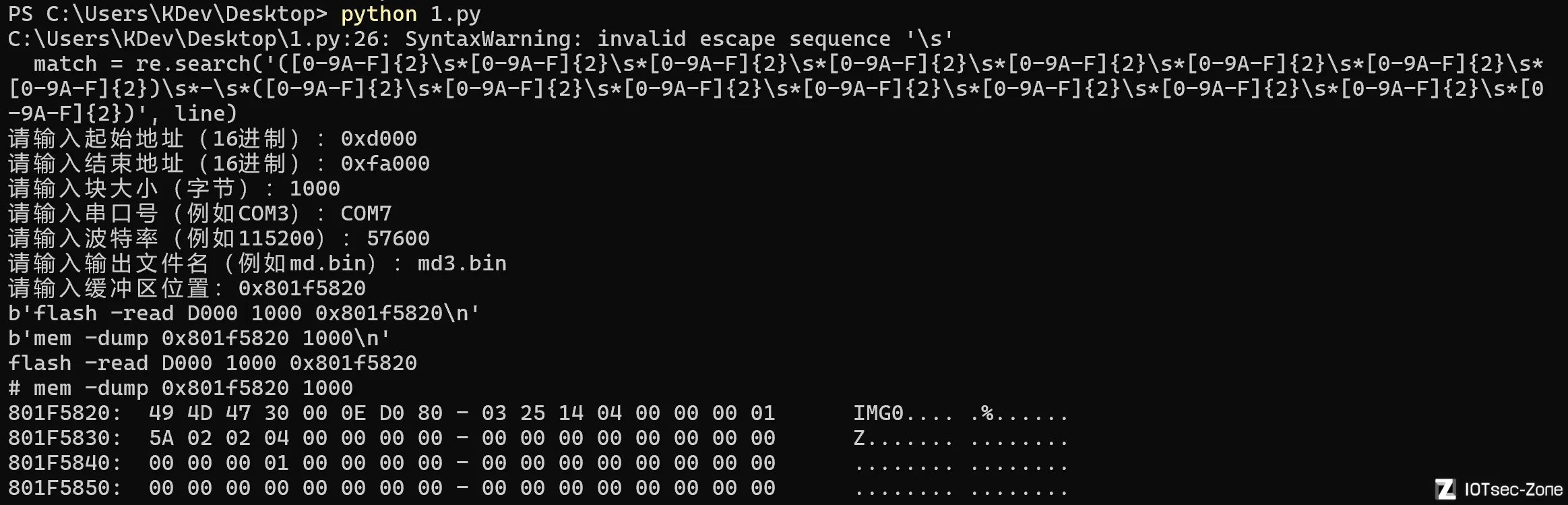
尝试运行该脚本,用秒表掐一下时间,在我的电脑上,如果每次读取1000B的数据,读取一次要8秒钟,948K全部读完就是948 X 8 =7584 秒,也就是126分钟
|
||
如果每次读3000的数据,读取一次需要16秒,算下来需要84分钟才能读取完毕,这么长的时间跟波特率有关系,因为这个板子定义的波特率只有57600,本身传输速度有限,再加上mem -dump需要一定的时间,所以脚本里加了几秒的延时。
|
||
|
||
|
||
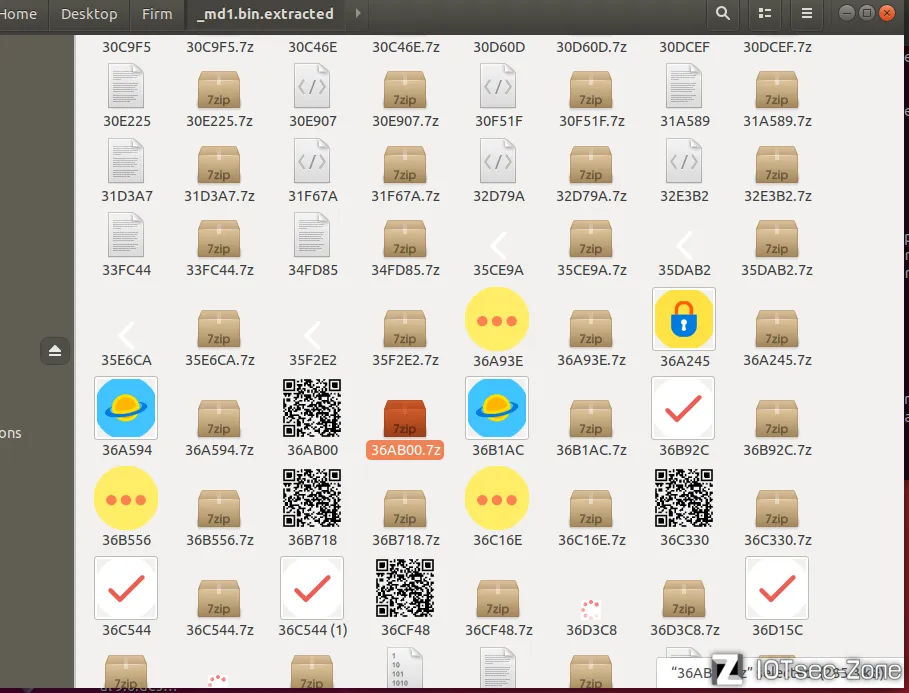
真的跑了好久好久,才得到我们要的固件md.bin,把它给binwalk解一下看看
|
||
|
||
|
||
得到了一堆文件,由于这是vxworks的固件,没有文件名,不过文件内容是正常的。
|
||
|
||
# 0x02 友华PT926G 固件提取
|
||
拆开PT926G的外壳,可以看到电路板上存在两个uart调试接口,用杜邦线焊接其中的一组,然后把它连接到USB-TTL模块上
|
||
|
||
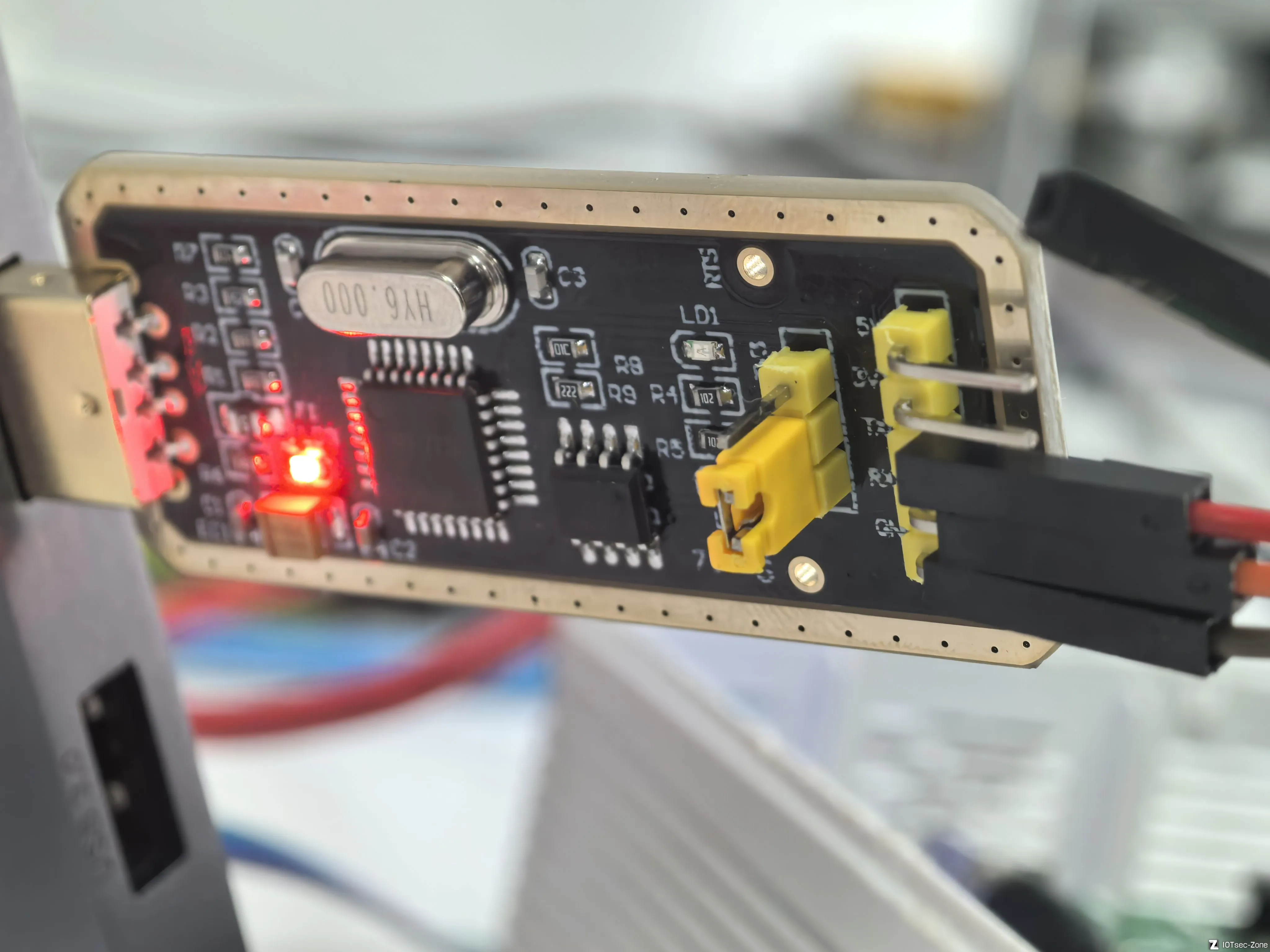
|
||
打开MobaXterm,串口号选择COM7,波特率选择115200。这里的波特率是用XCom一步一步试出来的,因为波特率不正确的情况下,显示的内容是一团乱码,反复调整波特率,直到输出显示正常,即可得到板子的波特率为115200
|
||
|
||
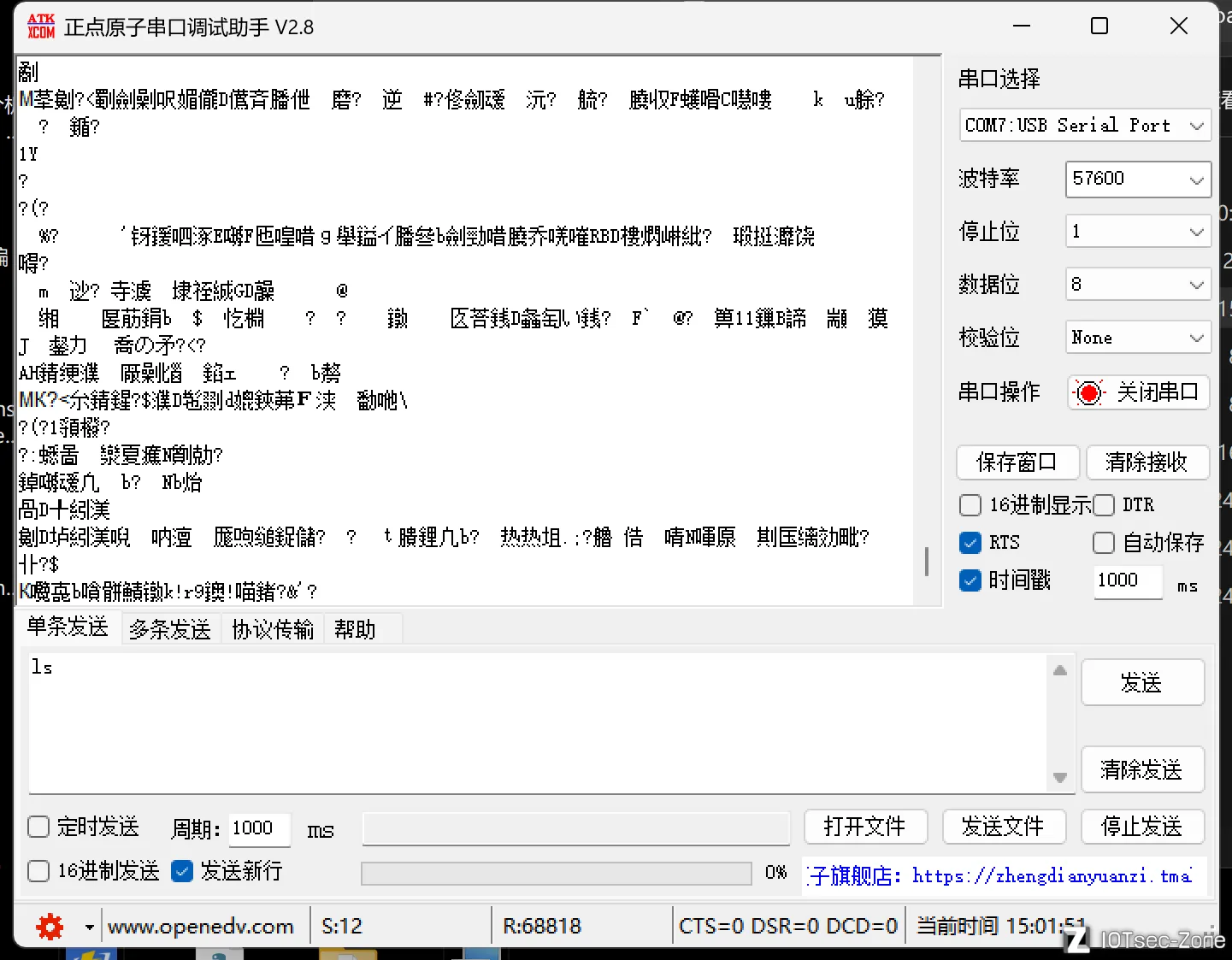
|
||
|
||
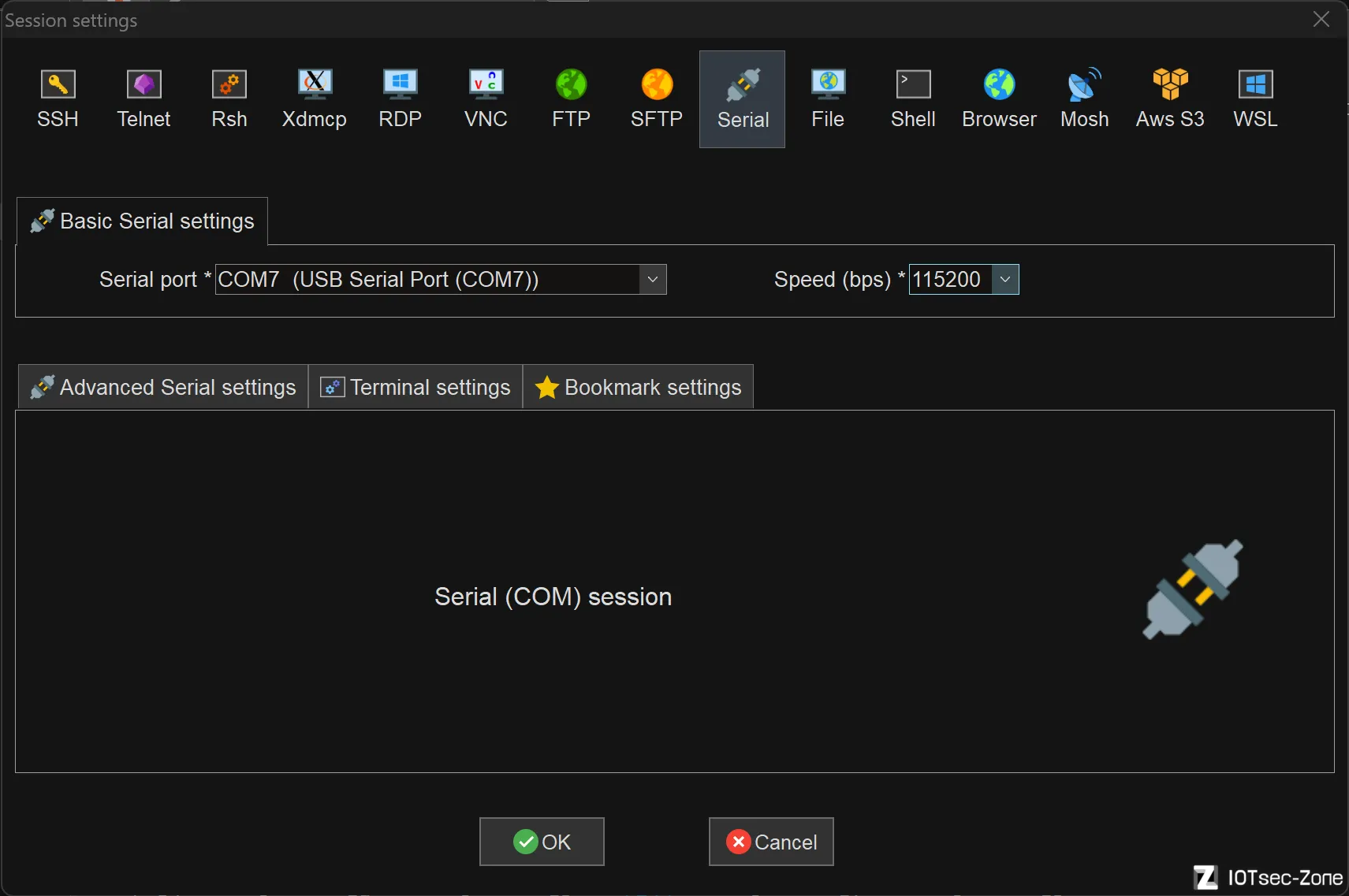
|
||
成功连接uart命令行接收到调试信息
|
||
|
||
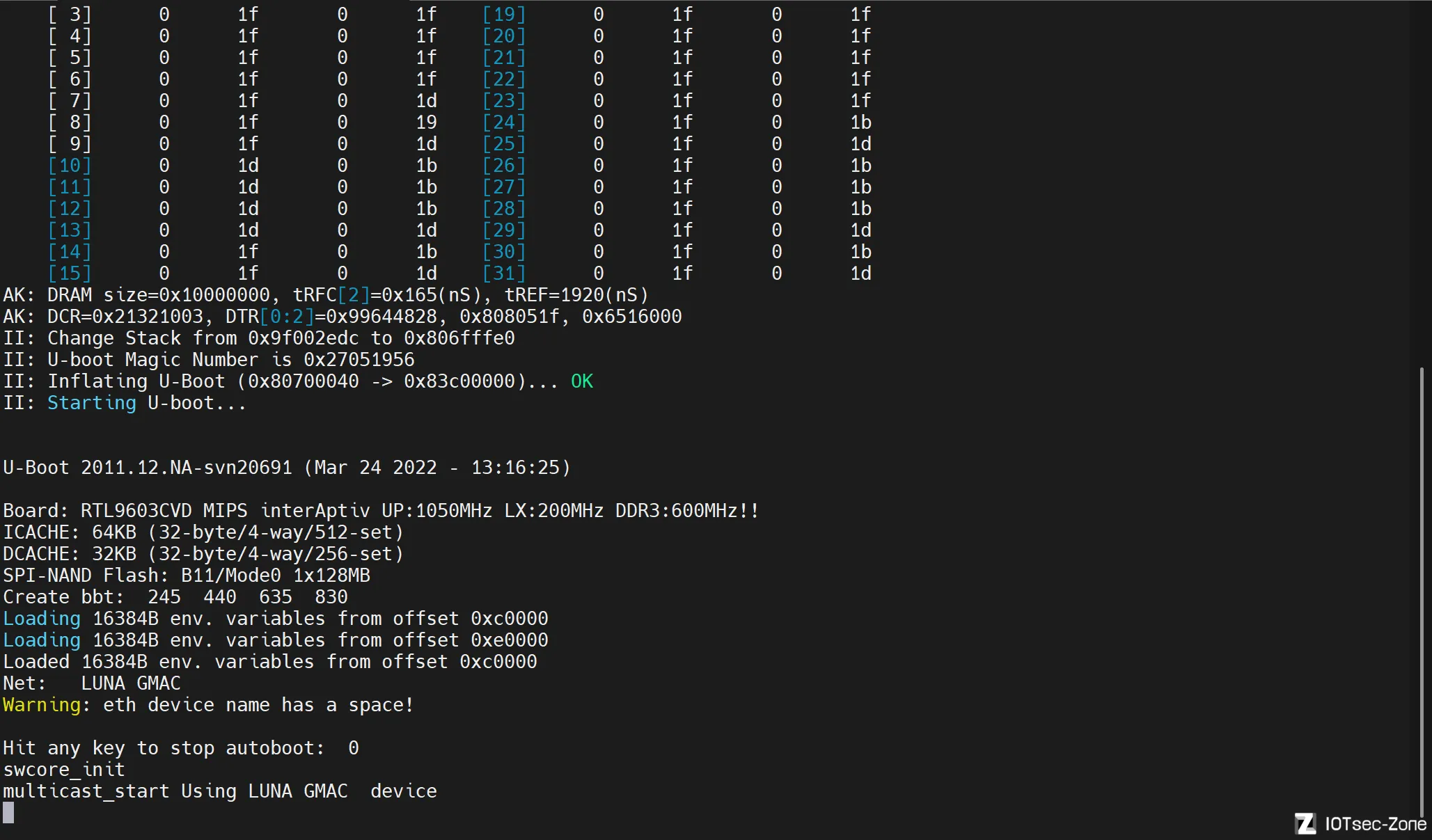
|
||
命令行输出了一长串系统启动的指令,停在最后提示要输入用户名和密码验证登录
|
||
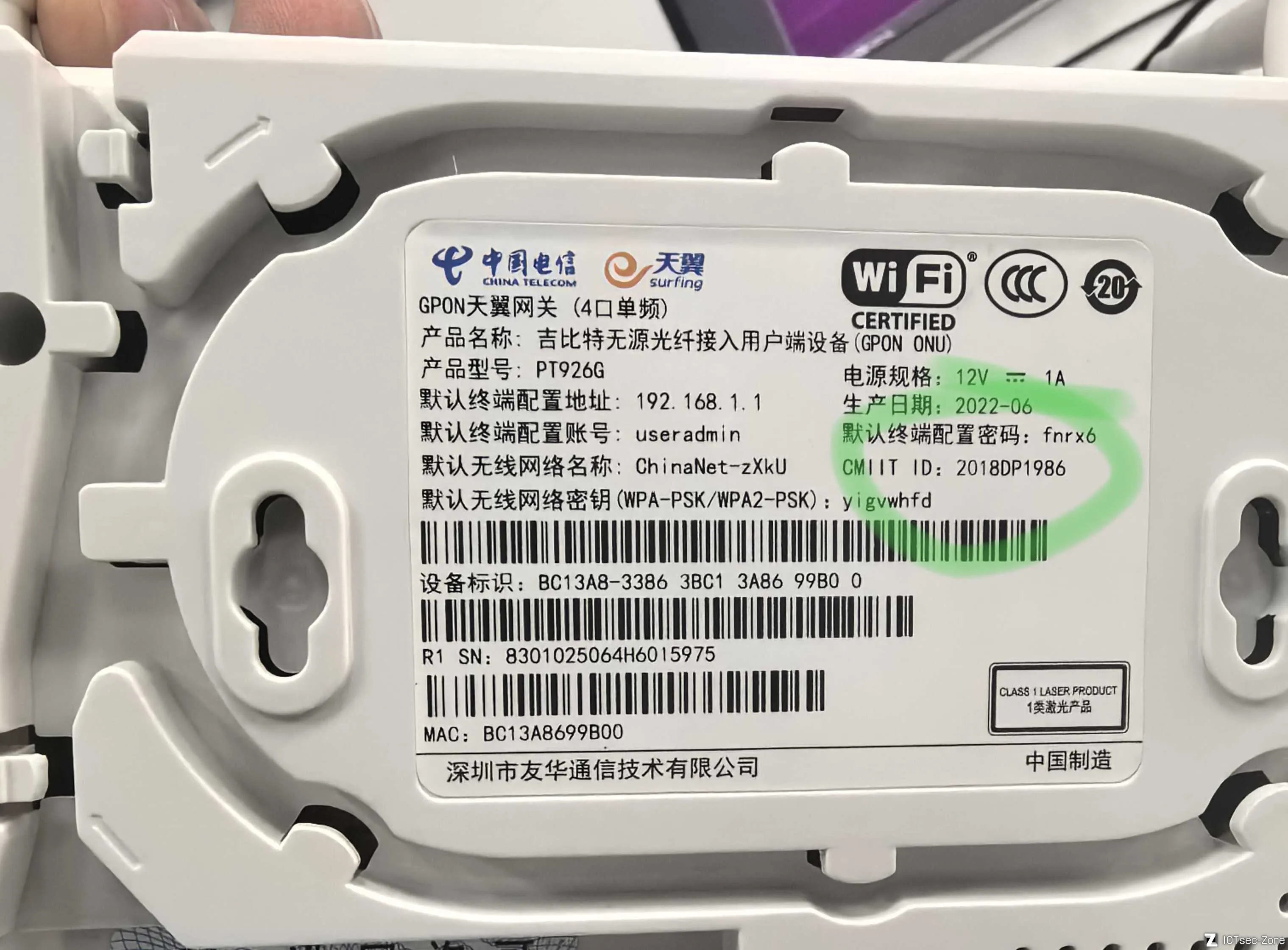
获取密码的方式有两种,一种是连接上该路由器的网口,然后访问
|
||
`http://192.168.1.1:8080/cgi-bin/cgic_systeminfo.cgi`
|
||
就能获取到该路由器的密码,另一种方式就是直接看路由器外壳底部的贴纸,上面会记录该路由器的默认密码
|
||
|
||
|
||
输入useradmin回车,fnrx6回车,成功进入路由器的Busybox界面
|
||
|
||

|
||
这里可以直接看到路由器的根目录,尝试了几个指令,发现有cp ,tar,mv等常用的文件拷贝指令,同时PT926G还有一个USB接口,插入U盘后系统还会自动挂载U盘到/mnt/usb 下,这样我们就可以尝试把根目录全部拷贝到U盘中。
|
||
这里我准备了一个足够大的U盘,插入路由器
|
||
一开始我想的是先用tar -cvf 打包根目录下所有文件,再cp到mnt/usb中,结果发现除了tmp和mnt目录,其他目录都只有只读权限
|
||
```
|
||
#ls
|
||
bin etc image mnt overlay sbin tmp usr
|
||
dev home lib opt proc sys userfs var
|
||
#
|
||
|
||
#touch 1.c
|
||
touch: 1.c: Read-only file system
|
||
#
|
||
```
|
||
然后尝试在tmp目录下拷贝所有文件,结果拷贝到etc文件的时候就提示没有足够的空间了
|
||
```
|
||
#cd tmp
|
||
#tar -cvf a.tar.gz /
|
||
...
|
||
etc/province/config_AH_926.xml
|
||
tar: write error: No space left on device
|
||
#cp: write error: No space left on device
|
||
cp: write error: No space left on device
|
||
cp: write error: No space left on device
|
||
cp: write error: No space left on device
|
||
cp: write error: No space left on device
|
||
cp: write error: No space left on device
|
||
cp: write error: No space left on device
|
||
cp: write error: No space left on device
|
||
cp: write error: No space left on device
|
||
cp: write error: No space left on device
|
||
```
|
||
看来只能在u盘里面tar,用tar直接在/mnt/usb/目录下生成tar 文件,一开始我想的是直接打包根目录,就输入了
|
||
`tar -cvf a.tar.gz /`
|
||
结果前面打包正常,但是打包到mnt的时候,我发现它把mnt/usb里面的文件,也就是我U盘里本来就存在的文件也进行了打包,由于里面还有其他的大文件,结果就是卡在了一个大文件那里
|
||
最后没办法了,只能按文件夹一个一个打包忽略掉mnt文件夹
|
||
```
|
||
cd /mnt/usb1.2
|
||
tar -cvf bin.tar.gz /bin
|
||
tar -cvf etc.tar.gz /etc
|
||
tar -cvf image.tar.gz /image
|
||
tar -cvf overlay.tar.gz /overlay
|
||
tar -cvf sbin.tar.gz /sbin
|
||
tar -cvf tmp.tar.gz /tmp
|
||
tar -cvf usr.tar.gz /usr
|
||
tar -cvf dev.tar.gz /dev
|
||
tar -cvf home.tar.gz /home
|
||
tar -cvf lib.tar.gz /lib
|
||
tar -cvf opt.tar.gz /opt
|
||
tar -cvf proc.tar.gz /proc
|
||
tar -cvf sys.tar.gz /sys
|
||
tar -cvf userfs.tar.gz /userfs
|
||
tar -cvf var.tar.gz /var
|
||
```
|
||
|
||

|
||
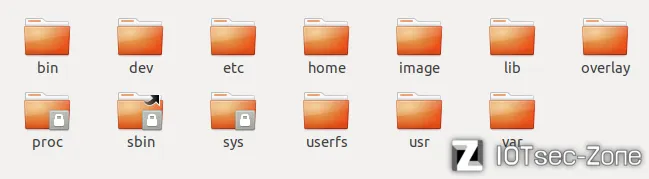
最后就得到了这些压缩包,将他们全部解压缩,就能拿到所有的固件内容了
|
||
|
||
|